
Artikel

Video Editor Online Terbaik Solusi Editing Video Untuk Pemula
Mau Edit Video Online ? Gunakan Video Editor Online Terbaik Ini. Solusi Bagi Pemula Untuk Editing Video Cepat Bukan rahasia lagi jika sofware atau aplikasi editing video membutuhkan komputer yang mumpuni, jika menggunakan software standar maka akan terjadi banyak kendala. Mulai dari lag hingga jalanya berat dan kemudian hang atau crash. Bagi Anda yang memiliki komputar dengan spesifikasi standar, namun ingin bisa melakukan editing video. Anda bisa menggunakan video editor online. Video editor online ini tidak membutuhkan komputer yang mumpuni, bisa diakses dan digunakan melalui komputer standar. Yang terpenting di dalam komputer sudah terinstal browser dan memiliki akses internet. Video Editor Online Terbaik Adalah FlexClip salah satu penyelengara jasa video editor online, dengan fitur editing yang lengkap rasanya FlexClip berhak menyandang predikita sebagai video editor online terbaik. Dimana dengan FlexClip Anda bisa melakukan editing video secara online dengan mudah dan cepat, banyak fitur editing yang diberikan oleh FlexClip yang akan memudahkan penggunanya dalam berkereasi menghasilkan video terbaik. Bagi Anda yang ingin tahu bagaimana menggunakan Flexclip...
Cara Convert dan Rubah Resolusi Video
Panduan Cara Convert dan Rubah Resolusi Video Secara Gratis Sering kali kita membutuhkan format yang berbeda, dan kita bisa melakukannya dengan mudah dan cepat menggunakan MiniTool Video Converter dimana Anda bisa merubah format file video dengan mudah dan cepat. Tidak hanya merubah format file video, bahkan Anda juga bisa merubah resolusi video dengan mudah dan cepat. Dengan menggunakan tool gratis ini, Anda bisa melakukannya dengan mudah dan cepat. Bagi yang membutuhkan panduannya silahkan lihat caranya di dalam tutorial dibawah ini. [Download di sini] Panduan Editing Video dengan Filmora X Filmora X adalah sebuah video editor Pro yang terbilang cukup ringan dan kaya akan fitur, Filmora X menjadi video editor kesukaan banyak orang. Karena memang Filmora X ini mudah sekali digunakan, bagi Anda yang tertarik untuk mempelajari cara editing video dengan menggunakan Filmora X. Anda bisa melihat panduan lengkapnya di dalam materi editing video yang sudah kami siapkan di bawah ini. Silahkan Anda pelajari langkah...

Cara Buat Efek Animasi Ink Drop di Video
Panduan Cara Buat Efek Animasi Ink Drop di Video Untuk Pemula Bagi Anda yang tertarik untuk membuat efek animasi ink drop yang bisa Anda gunakan untuk berbagai kebutuhan, Anda bisa membuatnya dengan mudah dan cepat. Di dalam kesempatan kali ini kita akan mempelajari cara editing video untuk membuat efek animasi ink drop. Efek animasi ink drop ini bisa Anda gunakan untuk membuat video slideshow, video instagram, video promosi produk dan sebagainya. Bagi yang tertarik untuk mempelajari langsung saja simak pada tutorial berikut ini: Cara Membuat Efek Animasi Ink Drop di Video dengan VSDC VSDC adalah sebuah video editor gratis yang kaya akan fitur, dimana VSDC ini bisa digunakan secara gratis tanpa adanya pembatasan. Bagi yang tertarik untuk mempelajari cara membuat efek animasi ink drop di VSDC bisa melihat pada tutorial berikut ini: [Download File Yang Digunakan Dalam Tutorial] Panduan Editing Video dengan VSDC Bagi yang tertarik untuk mempelajari langkah demi langkah cara editing video dengan menggunakan VSDC, Anda bisa mempelajarinya pada materi panduan editing dengan VSDC yang sudah kami siapkan bagi siapa saja yang ingin mempelajari cara...
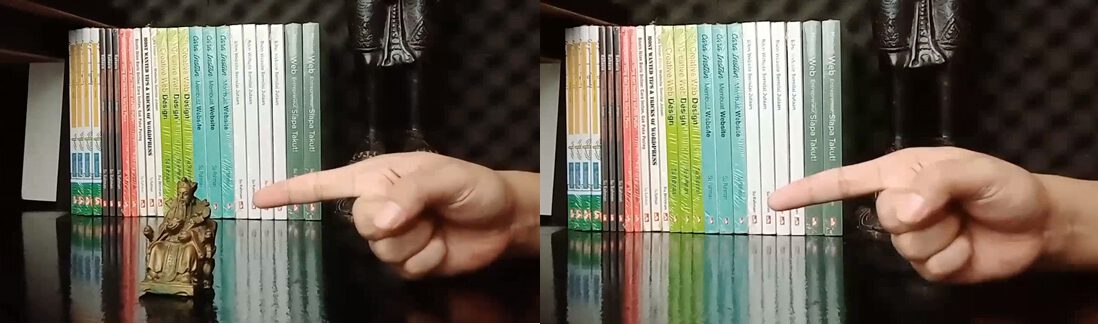
Cara Editing Video Untuk Menghilangkan Benda
Tutorial Cara Editing Video Untuk Menghilangkan Benda dengan Editing Jump Cut Jump cut adalah suatu teknik editing video, dimana jump cut ini bisa digunakan untuk banyak kebutuhan. Salah satunya adalah untuk menghilangkan benda, atau memunculkan benda atau mengganti suatu benda dengan benda lainnya. Untuk objectnya sendiri bisa digunakan berbagai macam object, semisal: benda atau manusia atau hewan atau kombinasi diatara ketiganya. Apapun object yang Anda ingin gunakan, cara editingnya sama. Cara editing seperti ini bisa digunakan di berbagai video editor, kita akan coba bahas di dalam artikel ini. Pembahasan pertama kita mulai dari Olive Video Editor. Cara Menghilangkan Benda dengan Olive Video Editor Bagi Anda penggunakan Olive video editor Anda bisa mempelajari cara untuk menghilangkan benda melalui video tutorial berikut ini, bagi yang belum tahu Olive video editor ini adalah sebuah video editor gratis berbasis Open Source, dimana Olive bisa digunakan untuk melakukan editing video dengan mudah dan cepat. Bagi yang tertarik untuk mempelajari cara menghilangkan benda di Olive Video Eidtor, bisa langsung melihat pada video tutorial berikut ini: ...
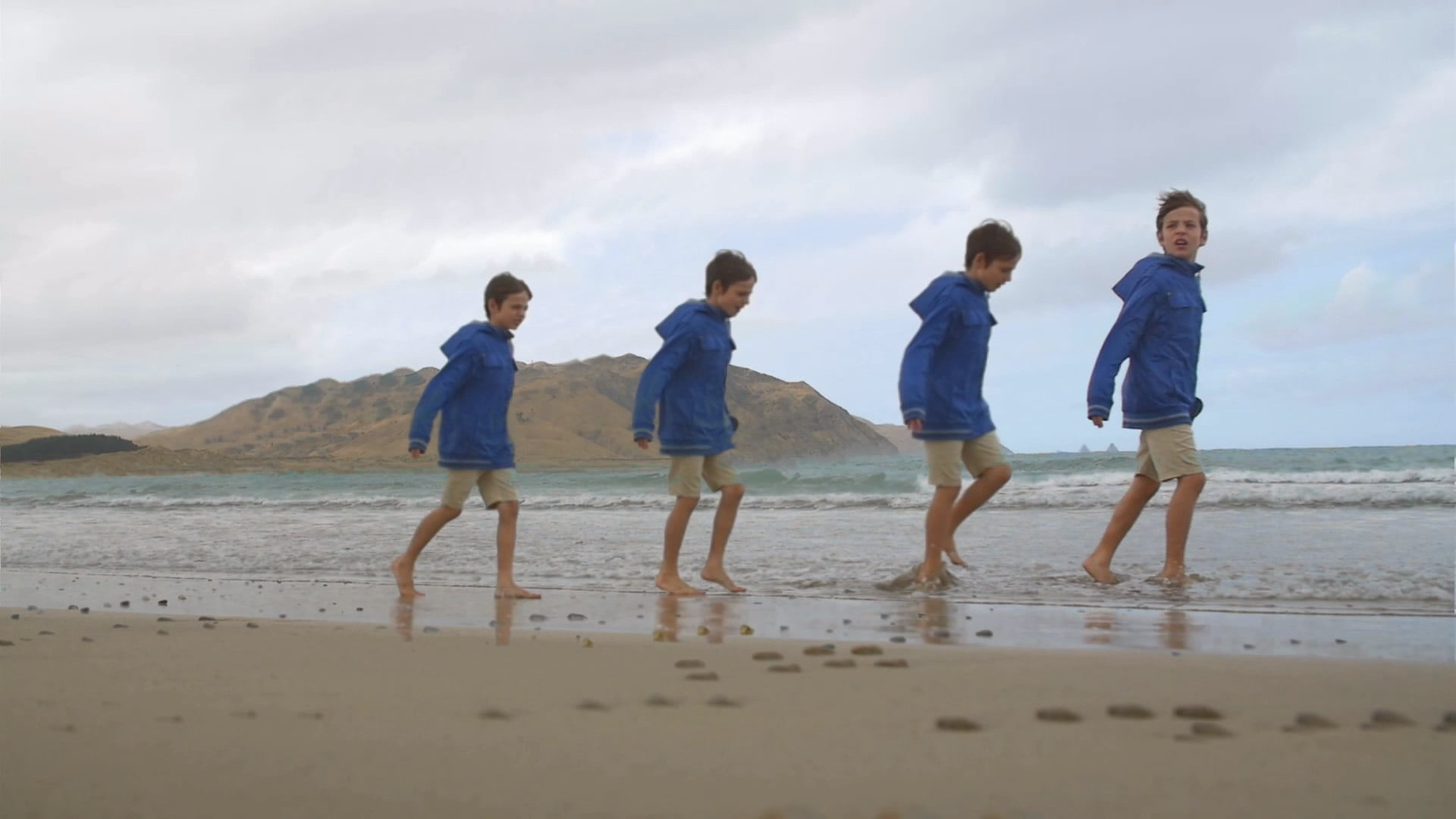
Buat Efek Freeze Sequence di Video Dengan Mudah dan Cepat
Tutorial Editing Video Cara Buat Efek Freeze Sequence di Video Freeze Sequence adalah salah satu efek yang banyak digunakan untuk memberikan nuansa tertentu di dalam video, hasil dari efek Freeze Sequence sangat memukau. Meski demikian proses pembuatannya relatif mudah, yang dibutuhkan hanyalah footage pengambilan gambar yang tepat. Dimana pada bagian backgroundnya tidak ada pergerakan, dan warna dari footagenya terang. Freeze Sequence ini bisa dibuat dengan video editor yang memiliki fitur blend, kita akan mempelajarinya dengan bebeapa video editor. Silahkan Anda pilih vidoe editor yang Anda gunakan, bagi yang tertarik untuk mempelajari bisa langsung melihat tutorialnya di bawah ini. Panduan Cara Buat Efek Freeze Sequence dengan VSDC Video Editor Kita mulai tutorial pertama dengan menggunakan VSDC video editor, dimana ini adalah vidoe editor gratis. Meski gratis, VSDC ini memiliki fitur editing yang lengkap. Salah satunya adalah fitur blend, yang menjadi fitur utama dalam editing efek Freeze Sequence. Langsung saja simak panduan lengkapnya cara editing efek Freeze Sequence dengan VSDC pada video tutorial berikut ini: [Download File Yang Digunakan] ...

Kapan Gaji Adsense YouTube Masuk Rekening Bank
Setelah berhasil monetisasi pertanyaan YouTuber pemula berubah, awalnya pertanyaannya adalah “Channel Saya Bisa Monet Gak?”. Setelah berhasil monetisasi maka pertanyaanya adalah, “Kapan Gaji Adsense YouTube Masuk Rekening Bank?” Di dalam segmen Pojok YouTuber ini, saya mencoba menjawab pertanyaan itu berdasarkan pengalaman dan pengetahuan saya. Untuk bisa menerima gaji Adsense ada beberapa prosedur, yang terpenting adalah semua syarat verifikasi sudah terpenuhi. Sudah verifikasi alamat lewat PIN, sudah verisikan identisas lewat KTP / SIM / Passport. Dan terakhir sudah verifikasi no rekening bank, jika semua itu sudah beres. Maka akun Adsense siap untuk menerima gaji penghasilan dari ngeyoutube. Setiap tanggal 15 per bulannya, penghasilan iklan dari channel YouTube akan di kirim ke akun Adsense. Jika jumlahnya sudah mencapai 100 USD atau dalam rupiah sekitar 1,5 juta, jumlah tersebut merupakan minimum pembayaran Adsense. Jika sudah tercapai, maka penghasilan itu baru bisa dicairkan, jika belum maka harus menunggu sampai jumlah minimum pembayaran itu tercapai. Sangat menarik untuk melihat bagaimana situs yang bagus dan berkualitas tinggi,...

Cara Buat Efek Shuttershot (Jepret Kamera) di Video dengan OpenShot
Cara Buat Efek Shuttershot (Jepret Kamera) di Video dengan OpenShot Video Editor Ringan Untuk Pemula OpenShot adalah salah satu video editor berbasis OpenSource, dimana sudah barang tentu OpenShot ini bisa digunakan secara gratis. Tidak ada pembatasan apapun dan tentu saja tidak ada watermark, siapa saja bisa menggunakan OpenShot untuk editing video secara bebes. Selain gratis, OpenShot ini relative mudah untuk digunakan dan juga ringan. Banyak fitur editing video keren yang bisa membantu penggunanya dalam melakukan editing video, salah satunya adalah effek Shuttershot tau efek jepret kamera. Bagi yang ingin membuat efek Shuttershot di dalam video dengan menggunakan OpenShot, Anda bisa melihat panduan lengkapnya melalui video tutorial di bawah ini: [Download File Yang Digunakan] Panduan Editing Video dengan OpenShot Bagi yang tertarik untuk mempelajari cara editing video dengan menggunakan OpenShot, Anda bisa mempelajarinya melalui materi panduan editing OpenShot yang sudah kami sediakan. Silahkan Anda pelajari langkah demi langkah agar Anda bisa memanfaatkan OpenShot untuk editing video. ...

Cara Editing Video dengan Video Editor Gratis
Panduan Cara Editing Video dengan Video Editor Gratis Tanpa Watermark Saat ini video sudah menjadi suatu media penting di dalam kehidupan, konsumsi terhadap konten dalam format videopun kian tinggi. Salah satu penyebabnya adalah sekarang ini semakin mudah untuk membuat video, dengan menggunakan hp berbasis android seseorang sudah bisa menghasilkan video dengan kualitas yang cukup bagus, tergantung dari spesifikasi hp android yang digunakan. Namun sayangnya video yang dibuat itu tidak bisa langsung begitu saja di bagikan ke khalayak ramai, perlu adanya editing agar maksud dari video tersebut bisa ditangkap oleh khalayak ramai. Dibutuhkan editing agar flow dari video bisa mudah dimengerti dan menarik, dibutuhkan keahlian tersendiri dalam melakukan editing. Namun jangan khawatir seiring dengan kemanjuan teknologi proses editing semakin mudah dan cepat, bahkan Anda bisa melakukan editing video dengan menggunakan software video editor gratis tanpa watermark. Lebih dari satu tahun ini saya membuat aneka panduan editing video dengan menggunakan video editor gratis tanpa watermark, ada cukup banyak video editor gratis tanpa watermark yang bisa Anda gunakan untuk editing video....

Cara Monetisasi Channel Gaming Tanpa Facecam
Di dalam kesempatan kali ini saya akan menjawab pertanyaan yang kerap kali ajukan oleh para subscriber dari Simple Channel, salah satu pertanyaan tersebut adalah “Apakah Channel Gaming Tampa FaceCam Bisa di Monetisasi??”. Video di bawah ini akan menjawab pertanyaan tersebut, sekaligus juga berisikan tips dan trik agar channel gaming bisa lolos monetisasi tanpa harus menggunakan facecam. Sebelumnya perlu diketahui di dalam YouTube ada peraturan Konten yang digunakan ulang, saya sudah bahas ini panjang lebar. Silahkan Anda pelajari di dalam playlist di Pojok YouTuber ini, ada beberap video yang membahas hal tersebut. Kembali ke pertanyaan, jawaban saya adalah: “Kalau mau aman sebaiknya gunakan facecam, karena itu adalah salah satu jaminan untuk bisa melenggang ke pintu masuk monetisasi. Jika konten ok, maka dengan adanya facecam, channel akan mulus masuk ke dalam program monetisasi YouTube”. DENGAN CATATAN: KONTENNYA OK, SEUAI DENGAN KETENTUAN MONETISASI YOUTUBE Namun bagi yang tidak pe de, atau ada kendala teknis. Tidak bisa melakukan facecam, maka berikut ini tips dari saya: Pastikan Anda merekam game dengan narasi suara, narasi suara ini wajib hukumnya jika Anda tidak...

Cara Membuat Channel YouTube Jadi Platform E learning Premium
Monetisasi Channel YouTube dengan Menjual Video-Video Premium Lewat Program E larning Premium Bagi Anda yang bercita-cita membuat program e learning, tentunya membutuhkan platform yang tidak sederhana mulai dari display, sisitem membership hingga payment gateway. Namun sekarang Anda bisa menyulap channel YouTube menjadi pleatform e learning premium, yang bisa Anda gunakan untuk menjual program-program e learning berbayar. YouTube memberikan fitur terbaru yang bernama langganan channel, dimana audiens yang menjadi langganan channel bisa mendapatkan keuntungan-keuntungan tertentu yang sudah disetup oleh pemilik channel. Diantaranya pemilik channel yang sudah mengaktifkan fitur langganan bisa membuat channel YouTubenya menjadi: Donasi Dukungan Channel: dimana dengan cara ini audiens dari channel bisa memberikan dukungan berupa uang ke pemilik channel, sehingga pemilik channel bisa terus berkarya melalui konten di channel YouTube tersebut Video Khusus Pelanggan Channel: dimana dengan cara ini, pemilik channel bisa mempublikasikan video yang hanya bsia diakses oleh audiens yang sudah bergabung ke dalam pelanggan channel Diskon Merchandise: dimana dengan cara ini pemilik channel...

Cara Buat Lower Third dengan Kdenlive
Tutorial Editing Video dengan Kdenlive Cara Buat Lower Third Bagi Anda penggunakan Kdenlive, berikut ini adalah tutorial cara untuk membuat lower third di dalam video dengan menggunakan Kdenlive. Dimana lower third ini bisa berguna untuk banyak kebutuhan, bagi Anda yang mau tahu caranya silahkan lihat pada tutorial cara membuat lower third di dalam video dengan Kdenlive berikut ini: [Download File yang Digunakan Dlaam Tutorial] Panduan Editing Video dengan Kdenlive Bagi yang belum tahu Kdenlive ini adalah sebuah video editor gratis berbasis Open Source, karena berbasis Open Source Kdenlive ini bisa digunakan oleh siapa saja dalam melakukan editing video. Kdenlive relative mudah digunakan dan cukup ringan. Kdenlive banyak digunakan oleh mereka yang baru ingin belajar editing video, dimana selain karena gratis Kdenlive ini terbilang ramah bagi pemula. Bagi yang tertarik untuk mempelajari cara editing video dengan Kdenlive bisa mempelajarinya melalui materi editing video dengan Kdenlive berikut ini: Kdenlive bisa...

Review Channel YouTuber Pemula
Bagi Yang Channelnya Ingin di Review Dari Sisi Monetisasi dan SEO Bisa Mendaftar Sekarang Karena banyak yang meminta agar Simple Channel melakukan review terhadap channel pemula, channel yang baru. Maka kemudian Simple Channel menambah satu segmen lagi, yaitu segmen review channel. Dimana segmen review channel ini diperuntukan bagi YouTuber pemula, bagi channel baru. Bagi yang ingin mengikuti segmen review channel, berikut ini adalah yang akan di nilai dan persyaratan dalam mengikuti segmen review channel tersebut. Kita masuk ke dalam poin apa yang akan dinilai oleh Simple Channel: Konten, mengingat mayoritas tujuan dari YouTuber pemula membuat channel di YouTube adalah Monetisasi. Maka Simple Channel akan menilai kelayakan konten,untuk bisa mengikuti program monetisasi, tentu saja semua itu berdasarkan pengetahuan dan pengalaman saya selama SEO, Simple Channel akan menilai SEO sebuah channel. Karena SEO ini sangat penting untuk perkembangan channel ke depannya. Hal-hal lain yang menurut Simple Channel penting dan bisa dijadikan masukan untuk pengembangan channel ke depannya Demikian 3 point yang akan di nilai oleh Simple Channel, dan tentu saja untuk...

Cara Buat Spectrum Audio Gratis
Panduan Cara Buat Spectrum Audio Gratis di Video Dengan Mudah dan Cepat Bagi Anda yang mau membuat spectrum audio gratis di video Anda bisa membuatnya dengan mudah dan cepat, untuk kebutuhan itu Anda membutuhkan sebuah video editor gratis tanpa watermark yang bernama VSDC. Dengan VSDC ini Anda bisa melakukan editing video, dan sekaligus juga Anda bisa membuat spectrum audio di video. Bagi yang mau tahu bagaimana cara membuatnya Anda bisa mempelajari melalui vidoe tutorial berikut ini: Panduan Editing Video dengan VSDC Bagi Anda yang ingin mempelajari cara editing video dengan menggunakan VSDC, Anda bisa mempelajarinya melalui materi panduan editing video dengan VSDC yang sudah kami sediakan. Dimana materi panduan ini bisa Anda pelajari secara gratis, berikut ini adalah materi panduannya: VSDC Free Video Editor adalah rangkaian fitur non-linier yang dapat bersaing dengan perangkat lunak pengeditan lainnya yang bahkan dengan versi pro atau versi berbayar. Dengan VSDC Anda dapat membuat proyek video dari kombinasi klip video,...

Cara Edit Video dengan Movavi
Tutorial Editing Video dengan Movavi Video Editor Bagi Anda yang sedang mencari panduan cara edit video dengan menggunakan Movavi video editor, Anda bisa mempelajarinya melalui materi panduan editing dengan menggunakan Movavi. Dimana kami sudah menyediakan langkah demi langkah cara menggunakan Movavi untuk editing video. Semua materi panduan editing video dengan menggunakan Movavi ini, bisa Anda pelajari secara percuma. Agar Anda tidak gagal paham, Anda bisa mempelajarinya langkah demi langkah dan tidak mengskip-skip video panduan. Berikut ini materi panduan editing video dnegan menggunakan Movavi video editor: Alasan Orang Menggunakan Movavi Untuk Editing Video Movavi banyak digunakan oleh para YouTuber untuk melakukan editing video, dimana alasan utama mereka adalah Movavi relatif mudah digunakan. Selain itu Movavi adalah vidoe editor yang ringan, jika dibandingkan dengan video editor lainnya. Movavi ini terbilang ringan, sehingga banyak orang yang menyukai Movavi. Selain alasan diatas itu, berikut ini keunggulan Movavi yang membuat...

Download Windows Movie Maker Untuk Win 10 Gratis Tanpa Watermark
Mau Pakai Windows Movie Maker Untuk Win 10, Ini Dia Cara Download Movie Maker Gratis Tanpa Watermark Bagi Anda penggunakan Windows Movie Maker, tentunya Anda merasa kehilangan karena video editor sejuta umat ini sudah tidak lagi dikembangkan oleh Microsoft. Bahkan, Windows Movie Maker sudah tidak bisa di download dari website Microsoft. Namun jangan khawatir, Anda masih bisa menggunakan pengganti Windows Movie Maker yaitu MiniTool Movie Maker, dimana video editor ini adalah video editor yang mirip dengan Windows Movie Maker. Dan juga mudah digunakan untuk kebutuhan editing pemula, buat yang ingin bisa editing video dengan cepat maka MiniTool Movie Maker ini bisa dihandalkan untuk editing video-video Anda. Bagi Anda yang tertarik untuk mempelajari cara editing video dengan menggunakan MiniTool Movie Maker ini, Anda bisa mempelajarimelalui materi panduan editing video yang sudah kami sedikan. Silahkan pelajari materi panduan editing video untuk pemula dengan MiniTool Movie Maker ini: [Download MiniTool Movie Maker] VSDC Video Editor...
Pengganti Windows Movie Maker
Butuh Video Editor Pengganti Windows Movie Maker, Gunakan MiniTool Movie Maker Video Editor Gratis Tanpa Watermark Ini Windows Movie Maker adalah video editor sejuta umat, dimana pengguna Windows pastinya mengetahui tentang software yang satu ini. Windows Movie Maker ini sangat terkenal pada jamannya, dimana video editor ini mudah dan ringan untuk digunakan. Meski harus jujur diakui, banyak keterbatasan yang dimilimi oleh Windows Movie Maker ini, namun untuk editing dasar Windows Movie Maker ini sangat membantu. Namun sayangnya kemudian Microsoft memutuskan untuk menghentikan project penggembangan Movie Maker ini, dimana sekarang Movie Maker sudah tidak bisa di download dan digunakan di Windows. Kalaupun masih ada yang mau menggunakan, bisa mendownload dari website pihak ketiga, namun sayangnya kerap kali sudah disusupi mallwater dan hal-hal merugikan lainnya. Bagi Anda yang rindu atau membutuhkan video editor yang simple seperti Windows Movie Maker, ada kabar bagus sudah tersedia video editor pengganti Windows Movie Maker. Dimana video editor ini mengadopsi sisitem editing dari Movie Maker, dan plusnya ditambahakan fitur-fitur editing lainnya yang tidak dimiliki oleh Window...

Buku Editing Video Untuk Pemula
Pada era digital seperti sekarang ini, kebutuhan akan konten multimedia yang mampu menampilkan audio visual secara bersamaan sangat dibutuhkan. Saat ini traffic internet untuk mengakses video dari waktu ke waktunya semakin tinggi, dimana video memang dijadikan sebagai media untuk berkomunikasi baik itu melalui medsos, chat, periklanan hingga hiburan. Jumlah pengguna YouTube dari Indonesiapun semakin tinggi, bahkan kaum milenial disinyalir mayoritas sudah tidak lagi menonton tv. Ya, mereka tidak lagi menonton tv konvesional, melainkan mereka menonton tv dari YouTube. Salah satu kelebihan YouTube adalah penontonnya memiliki pilihan mau nonton apa, dan pada jam berapa. Tidak seperti di TV, yang mereka tidak memiliki pilihan. YouTube adalah situs tersibuk ke dua di dunia setelah situs mesin pencari Google, dimana sekarang YouTube sudah berkembang menjadi platform sosial media. Maraknya aktifitas Vlogger di YouTube menandakan jika YouTube sudah menjadi media sosial, dimana penggunanya bisa mengupdate status apa saja yang mereka mau ke YouTube. Selain YouTube, Instagram juga memberikan fasilitas untuk berbagi video. Kemudian mereka meluncurkan IG TV yang disinyalir akan menjadi saingan...

Aplikasi Edit Video Open Source Terbaik
Butuh Aplikasi Edit Video Open Source, Gunakan Tiga Aplikasi Edit Video Open Source Terbaik Ini Editing video adalah merupakan keahlian yang dibutuhkan diera multimedia seperti sekarang ini, untuk bisa melakukan editing video dibutuhkan video editor. Sayangnya video editor yang tersedia dipasaran adalah video editor premiuam atau video editor berbayar. Harganya terlebilang tidaklah murah, bagi pemula yang baru ingin belajar editing video hal tersebut sangat memberatkan. Namun jangan khwatir, bagi yang belum tahu sudah tersedia dua video editor open source yang bisa digunakan, tiga aplikasi edit video open source ini bisa digunakan secara gratis. Tanpa adanya pembatasan, tanpa adanya watermark. Keduanya memiliki fitur editing video yang bisa membantu pemula menjadi mahir dalam melakukan editing video, bagi yag ingin tagu berikut ini ketiga aplikasi edit video open source terbaik: ShotCut Shotcut adalah aplikasi edit video open source yang populer, dimana ShotCut ini memiliki fitur editing yang kaya. Dengan ShotCut penggunakan bisa dengan mudah dan cepat dalam melakukan editing dan manipulasi video. Shotcut adalah perangkat lunak pengeditan video lintas platform gratis,...

Cara Menambahkan Lagu di Video Gratis Lewat PC
Mau Menambahkan Lagu di Video dengan Video Editor Gratis Lewat PC, Gunakan Cara Ini! Banyak cara untuk menambahkan lagu di video, hampir setiap video editor bisa digunakan untuk melakukan hal tersebut. Namun sayangnya tidak semua video editor yang tersedia bisa digunakan secara gratis, namun jangan khwatir. Bagi Anda pemula, yang baru belajar untuk editing video. Anda bisa menggunakan video editor open source yang bernama ShotCut dan Olive ini. Kedua video editor tersebut berbasis Open Source dan bisa digunakan oleh siapa saja secara gratis dan tanpa adanya watermark. Khusus bagi Anda yang ingin menambahkan lagi ke video, bisa melihat tutorialnya pada video berikut ini: Cara Menambahkan Lagu di Video Dengan ShotCut Menamambahkan lagu di video dengan ShotCut sangat mudah, ShotCut memiliki kemampuan untuk melakukan editing audio. Bahkan ShotCut memiliki fitur untuk memanipulasi audio video menjadi lebih ngebass, menjadi lebih jernis dan sebagainya. Bahkan ShotCut memiliki fitur untuk mengatasi noise dari sebuah sebuah video. Bagi yang tertarik untuk mempelajari cara menambahkan lagi di video dengan ShotCut, bisa melihat pada video tutorial berikut ini: Panduan...
Bikin Kamera HP Jadi DSLR
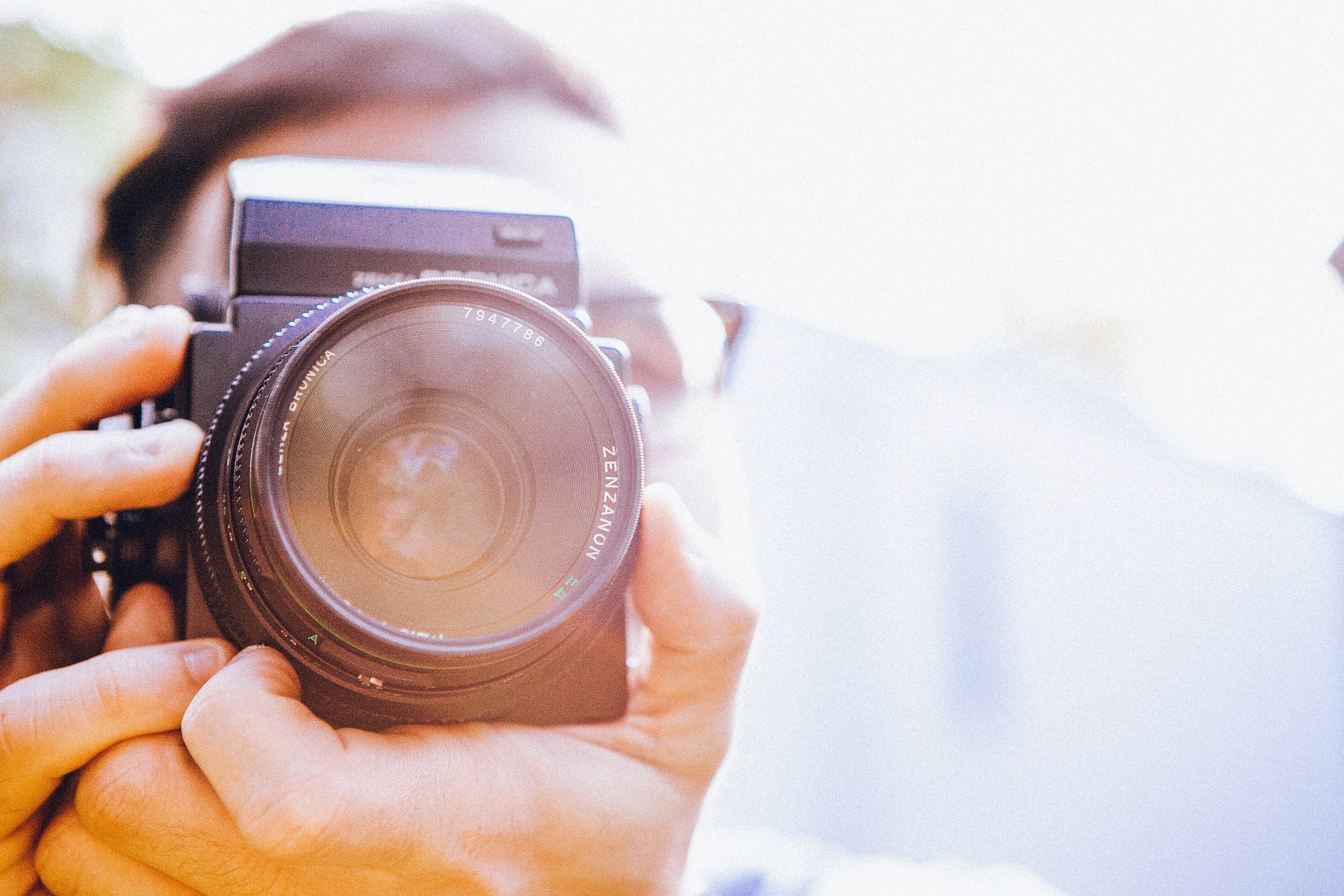
Aplikasi Kamera HP ini Bisa Bikin Kamera HP Jadi DSLR, Paten Punya Cuy! Buat Anda yang bosan dengan kamera bawaah HP, dimana memang tidak banyak penyetingan yang bisa dilakukan untuk kebutuhan yang lebih. Namun jangan khawatir dengan dua palikasi kamera android di bawah ini, Anda bisa menyulap kamera hp Anda yang semula biasa saja menjadi setara dengan DSLR. Anda bisa menyeting ISO hingga mengatur eksposure cahaya, bahkan Anda bisa menggunakan mic external untuk menghasilkan audio yang lebih bagus lagi. Semua itu bisa Anda gunakan untuk berbagai kebutuhan, berikut ini adalah aplikasinya: Open Camera Ini adalah aplikasi berbasis open source, tentu saja karena open source aplikasi ini bisa digunakna secara gratis. Bahkan tidak ada iklan sama sekali, pokoknya ciamik lah. Banyak fitur-fitur kamera DSLR yang bisa Anda gunakan di dalam aplikasi ini. Buat yang mau tahu bagaimana mendapatkan dan mengoptimalkan penyetingan open camera, Anda bisa melihat panduannya melalui video di bawah ini: Cinema FV-5 Yang kedua adalah Cinema FV-5, diaman ini adalah aplikasi kamera andorid yang memiliki dua versi. Versi gratis dan versi pro, dimana versi gratisnya ada iklan....