
Artikel
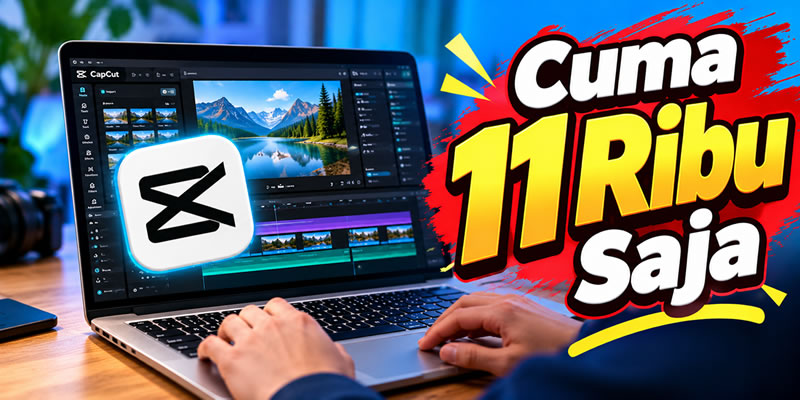
Ebook CapCut untuk Pemula: Panduan Editing Video dengan CapCut Desktop
Mau Belajar Editing Video dengan CapCut? Langsung Saja Dapatkan Ebook CapCut untuk Pemula Ini Di tengah banyaknya software dan aplikasi editing video, memilih tools yang tepat menjadi langkah penting, terutama bagi pemula yang baru ingin belajar membuat video sendiri. Salah satu pilihan yang layak dipertimbangkan adalah CapCut. Aplikasi ini menyediakan berbagai fitur editing yang cukup lengkap, tetapi tetap relatif mudah dipelajari, baik untuk kebutuhan konten media sosial, video YouTube, maupun proyek video sederhana. CapCut tersedia dalam beberapa versi, termasuk CapCut Desktop, versi mobile untuk smartphone, dan versi online. Masing-masing versi memiliki karakteristik dan alur kerja yang berbeda. Bagi pengguna yang ingin belajar editing dengan ruang kerja yang lebih luas dan kontrol yang lebih nyaman menggunakan keyboard serta mouse, CapCut Desktop bisa menjadi pilihan yang menarik. Jika Anda sedang mencari panduan editing video dengan CapCut Desktop untuk pemula, ebook CapCut Untuk Pemula: Panduan Editing Video dengan CapCut Desktop Untuk Pemula dapat menjadi salah satu bahan belajar yang praktis. Materinya disusun secara bertahap dari pengenalan dasar hingga berbagai teknik...

Cara Belajar Canva Untuk Pemula
Mau Bisa Canva? Dapatkan Panduan Cara Belajar Canva Untuk Pemula Canva menjadi salah satu platform desain grafis yang menarik bagi pemula karena Anda tidak harus langsung menguasai software desain yang kompleks untuk mulai membuat karya visual. Dengan berbagai template, elemen desain, font, foto, dan fitur editing yang tersedia, Anda bisa mempelajari dasar-dasar desain secara bertahap sambil langsung mempraktikkannya. Bagi Anda yang sedang mencari cara belajar Canva untuk pemula, proses belajarnya sebenarnya tidak harus rumit. Anda bisa memulainya dari memahami antarmuka Canva, mengenal fungsi setiap fitur, kemudian berlatih membuat desain sederhana seperti posting media sosial, poster, banner, presentasi, hingga materi promosi. Semakin sering Anda berlatih, semakin mudah Anda memahami prinsip dasar desain. Selain belajar melalui video tutorial atau kursus online, Anda juga bisa menggunakan ebook Canva sebagai panduan belajar. Ebook memberikan fleksibilitas karena Anda dapat membacanya kapan saja, mengulang materi yang belum dipahami, dan mengikuti langkah-langkahnya sambil membuka Canva. Salah satu ebook yang dapat menjadi pilihan untuk pemula adalah Canva Hack, yang membahas...

Cara Buat Website Company Profile dengan AI
Panduan Lengkap Cara Membuat Website Company Profile dengan AI. Gratis dan Mudah, Siapa Saja Pasti Bisa Membuat website company profile selama ini sering dianggap sebagai pekerjaan yang membutuhkan kemampuan desain web dan pemrograman. Padahal, perkembangan teknologi AI membuat proses tersebut menjadi jauh lebih sederhana. Dengan bantuan AI seperti ChatGPT, Anda sekarang dapat membuat prototype hingga website company profile menggunakan HTML, CSS, dan JavaScript, bahkan tanpa harus memahami bahasa pemrograman secara mendalam. Yang menarik, Anda juga tidak harus menulis kode satu per satu. AI dapat membantu membuat struktur halaman, menyusun layout, menghasilkan kode, memperbaiki desain, hingga melakukan perubahan berdasarkan instruksi yang Anda berikan. Namun, ada satu hal yang perlu dipahami: AI bukan berarti Anda cukup memberikan satu perintah lalu website langsung selesai. Hasil yang lebih baik biasanya diperoleh melalui proses bertahap: mulai dari membuat prototype, mengevaluasi desain, melakukan revisi, kemudian memasukkan konten dan data perusahaan yang sebenarnya. ...

Cara Membuka Banyak File Microsoft Word Sekaligus
Pelajari Cara Membuka Beberapa File Microsoft Word Sekaligus Untuk Memudahkan Pengeditan Dokumen Ketika bekerja dengan Microsoft Word, ada kalanya kita perlu membuka beberapa dokumen dalam waktu yang bersamaan. Misalnya, Anda sedang mengedit beberapa laporan, memeriksa dokumen dari beberapa orang, membandingkan isi dokumen, atau melakukan pengecekan terhadap sejumlah file yang tersimpan dalam satu folder. Membuka dokumen satu per satu tentu bisa dilakukan, tetapi cara tersebut kurang efisien jika jumlah file yang harus diperiksa cukup banyak. Microsoft Word memungkinkan Anda memilih dan membuka beberapa file sekaligus melalui jendela pemilihan file. Dengan cara ini, beberapa dokumen dapat langsung ditampilkan dalam satu sesi Microsoft Word. Teknik ini berguna bagi pelajar, mahasiswa, guru, karyawan, pegawai kantoran, penulis, editor, maupun siapa saja yang sering bekerja dengan banyak dokumen Word. Setelah menguasainya, Anda dapat berpindah dari satu dokumen ke dokumen lainnya dengan lebih cepat tanpa harus membuka file secara manual satu per satu. Pelajari Melalui Video Tutorial Apabila Anda ingin melihat langkah-langkahnya secara langsung, silakan tonton video tutorial...

Cara Membuat Website Company Profile dengan ChatGPT
Pelajari Cara Membuat Prototype Website Company Profile dengan ChatGPT Tanpa Coding, Mudah dan Murah Membuat website company profile biasanya membutuhkan beberapa kemampuan teknis, mulai dari memahami HTML dan CSS, mengatur struktur halaman, membuat desain responsif, hingga menghubungkan berbagai elemen website. Bagi pemula yang belum pernah mempelajari pemrograman web, proses tersebut dapat terasa cukup rumit. Namun, dengan bantuan ChatGPT, proses awal pembuatan website dapat dilakukan dengan lebih praktis melalui instruksi atau prompt yang terstruktur. Pada tahap awal, website tidak perlu langsung dibuat sebagai website final. Pendekatan yang lebih efektif adalah membuat prototype website terlebih dahulu. Prototype merupakan rancangan awal yang digunakan untuk melihat struktur halaman, navigasi, layout, warna, font, tombol, section, serta penempatan elemen visual sebelum seluruh konten dan data sebenarnya dimasukkan. Metode ini bermanfaat bagi pemilik bisnis, freelancer, desainer website, konten kreator, pelaku UMKM, maupun pemula yang ingin membuat website sendiri. Sebagai contoh, sebuah perusahaan jasa SEO dapat membuat prototype website dengan halaman Home, Profile, Layanan,...

Prompt Pembuatan Proposal Bisnis
Mau Buat Proposal Untuk Kebutuhan Bisnis Perusahaan? Pakai Saja Prompt ChatGPT Ini Membuat proposal bisnis atau proposal perusahaan sering kali membutuhkan waktu yang cukup panjang. Bukan hanya karena harus menyusun informasi secara lengkap, tetapi Anda juga perlu memastikan bahwa setiap bagian proposal menggunakan bahasa yang profesional, memiliki struktur yang jelas, dan mampu meyakinkan pihak yang membaca. Bagi Anda yang sedang mendapatkan tugas untuk membuat proposal perusahaan, mungkin Anda sedang membayangkan seperti apa bentuk proposal tersebut. Di kepala Anda mungkin sudah tersusun berbagai kata dan kalimat yang ingin digunakan agar proposal terlihat profesional. Namun, menyusun semuanya dari awal tetap membutuhkan waktu, terutama jika Anda belum terbiasa membuat dokumen bisnis. Kabar baiknya, Anda bisa menggunakan ChatGPT untuk membantu proses pembuatan proposal. Banyak orang mungkin menganggap bahwa proposal yang dibuat dengan bantuan AI akan terlihat generik atau tidak sesuai dengan kebutuhan perusahaan. Anggapan tersebut tidak sepenuhnya benar. ChatGPT dapat menghasilkan proposal yang lebih spesifik jika Anda memberikan instruksi dan data yang jelas melalui prompt....

Prompt Surat Penawaran Kerja Sama
Mau Buat Surat Penawaran Kerja Sama? Pakai Prompt ChatGPT Ini Saja Bagi perusahaan, surat penawaran kerja sama menjadi salah satu dokumen penting dalam komunikasi bisnis. Surat ini dapat digunakan untuk memperkenalkan perusahaan, menawarkan produk atau jasa, sekaligus membuka peluang kerja sama dengan calon mitra. Karena itu, penyusunannya tidak cukup hanya menggunakan bahasa yang formal. Isi surat juga perlu jelas, profesional, persuasif, dan mampu menjelaskan manfaat kerja sama bagi kedua belah pihak. Jika Anda sedang mencari contoh surat penawaran kerja sama, mungkin Anda juga pernah bingung menentukan format, susunan informasi, hingga pilihan bahasa yang tepat. Kesalahan kecil seperti penjelasan yang terlalu panjang, penawaran yang terlalu agresif, atau informasi yang tidak lengkap dapat membuat surat terlihat kurang profesional. Kini, Anda dapat memanfaatkan ChatGPT untuk membantu membuat surat penawaran kerja sama dengan lebih cepat. ChatGPT dapat membantu menyusun struktur surat, merapikan bahasa bisnis, dan menyesuaikan isi surat berdasarkan data perusahaan serta kebutuhan kerja sama. Namun, kualitas hasilnya sangat bergantung pada instruksi atau prompt yang Anda berikan....

Merubah File Word Menjadi PDF dengan Mudah
Cara Merubah File Microsoft Word Menjadi PDF dengan Mudah dan Cepat Microsoft Word tidak hanya digunakan untuk membuat dan mengedit dokumen, tetapi juga dapat digunakan untuk menyimpan dokumen dalam format PDF. Fitur ini sangat berguna ketika dokumen yang telah selesai dibuat perlu dikirim kepada orang lain dalam format yang lebih praktis dan mudah dibuka di berbagai perangkat. Format PDF banyak digunakan untuk berbagai kebutuhan, seperti mengirim surat, laporan, makalah, proposal, materi pembelajaran, formulir, hingga dokumen pekerjaan. Berbeda dengan dokumen Word yang memang dirancang untuk diedit, PDF lebih cocok digunakan sebagai format akhir ketika isi dokumen sudah selesai dan ingin dibagikan. Keuntungan lainnya adalah Anda tidak perlu membuat dokumen menggunakan software khusus pembuat PDF. Dokumen dapat dibuat sepenuhnya menggunakan Microsoft Word, termasuk menambahkan teks, gambar, tabel, dan elemen lainnya. Setelah selesai, dokumen tersebut dapat disimpan dalam format PDF menggunakan fitur bawaan Microsoft Word. Dengan memahami cara ini, Anda dapat memiliki dua versi dokumen sekaligus: file Word sebagai master yang masih dapat diedit dan file PDF sebagai versi yang siap...

Cara Membuka Dokumen di Microsoft Word
Panduan Cara Membuka Dokumen di Microsoft Word 365 di Komputer atau Laptop Microsoft Word tidak hanya digunakan untuk membuat dan menyimpan dokumen, tetapi juga menyediakan berbagai cara untuk membuka kembali dokumen yang pernah dikerjakan sebelumnya. Fitur ini sangat penting karena dalam pekerjaan sehari-hari kita sering perlu melanjutkan dokumen lama, membaca kembali laporan, mengedit tugas, atau membuka beberapa file sekaligus. Pada Microsoft Word, dokumen yang baru saja digunakan biasanya ditampilkan pada daftar Recent atau Terbaru. Dengan adanya daftar tersebut, Anda tidak perlu mencari file secara manual dari folder penyimpanan setiap kali ingin membuka dokumen yang baru digunakan. Word juga memungkinkan dokumen tertentu ditandai sebagai favorit agar lebih mudah ditemukan ketika sering digunakan. Selain membuka satu dokumen, Anda juga dapat membuka beberapa dokumen Microsoft Word sekaligus. Fitur ini berguna ketika sedang mengerjakan beberapa file yang saling berkaitan, misalnya laporan dan referensi, beberapa dokumen proyek, atau beberapa materi pembelajaran. Setelah mengetahui cara membuka dokumen dengan berbagai metode tersebut, pekerjaan mengelola file Word akan menjadi...

Download Ebook Canva
Mau Belajar Desain dengan Canva? Download Langsung Ebook Canva Untuk Pemula Ini Canva telah menjadi salah satu platform desain visual yang banyak digunakan karena menawarkan proses desain yang relatif sederhana. Pengguna tidak harus menguasai software desain grafis yang kompleks untuk membuat poster, presentasi, konten media sosial, banner, materi promosi, hingga berbagai kebutuhan visual lainnya. Canva juga menyediakan editor drag-and-drop dan berbagai template siap pakai sehingga pemula dapat memulai desain tanpa harus membuat semuanya dari awal. Kemudahan tersebut membuat Canva tidak hanya menarik bagi desainer pemula. Web Designer, Digital Marketer, Content Creator, pemilik bisnis, hingga pekerja kantoran dapat memanfaatkannya untuk mempercepat pembuatan materi visual. Canva saat ini juga berkembang jauh melampaui fungsi desain grafis sederhana dengan menyediakan berbagai kebutuhan seperti presentasi, video, dokumen, media sosial, website, dan fitur berbasis AI dalam satu ekosistem. Namun, banyaknya fitur Canva justru dapat membuat pemula bingung harus mulai dari mana. Mengetahui bahwa Canva mudah digunakan tidak otomatis membuat seseorang mampu menghasilkan desain yang...

Prompt Pembuatan Website Company Profile dengan ChatGPT
Butuh Prompt Untuk Pembuatan Website Company Profile dengan ChatGPT? Ini Prompt Lengkap Siap Pakai Membuat website company profile selama ini identik dengan hal-hal teknis seperti HTML, CSS, JavaScript, WordPress, hosting, dan berbagai istilah pemrograman lainnya. Bagi orang yang tidak memiliki latar belakang pemrograman, proses tersebut tentu bisa terasa cukup rumit. Namun, perkembangan AI membuat proses pembuatan website menjadi jauh lebih mudah. Salah satu caranya adalah dengan memanfaatkan ChatGPT untuk membantu membuat prototype website company profile hanya dengan menggunakan prompt. Menariknya, cara ini tidak mengharuskan Anda langsung memahami bahasa pemrograman. Anda cukup menjelaskan website seperti apa yang ingin dibuat, kemudian ChatGPT dapat membantu menerjemahkan kebutuhan tersebut menjadi struktur dan kode website. Tentu saja, hasilnya akan jauh lebih baik jika prompt yang digunakan tidak sekadar berbunyi "buatkan website perusahaan". Anda perlu memberikan instruksi yang cukup jelas agar AI memahami tujuan bisnis, struktur halaman, desain, teknologi yang digunakan, hingga cara website tersebut bekerja. Artikel ini akan membahas cara membuat website company profile...

Ebook Canva Hack Untuk Pemula
Download Ebook Canva Hack Untuk Mendapatkan Panduan Cara Penggunaan Canva Untuk Pemula Kebutuhan terhadap desain visual terus meningkat seiring berkembangnya website, media sosial, digital marketing, dan bisnis online. Saat ini, hampir setiap aktivitas digital membutuhkan materi visual, mulai dari membuat konten media sosial, banner promosi, gambar untuk artikel, hingga berbagai kebutuhan desain untuk website. Karena itu, kemampuan membuat desain yang menarik menjadi salah satu keterampilan yang semakin berguna, terutama bagi content creator, web designer, digital marketer, dan pemilik bisnis. Namun, belajar desain grafis sering kali dianggap membutuhkan kemampuan teknis yang cukup rumit. Banyak software desain profesional menyediakan fitur yang sangat lengkap, tetapi pengguna pemula perlu melewati proses belajar terlebih dahulu sebelum dapat memanfaatkannya secara optimal. Di sinilah Canva menjadi salah satu pilihan yang menarik karena menyediakan berbagai fitur desain yang lebih mudah dipahami dan dapat digunakan untuk beragam kebutuhan. Bagi Anda yang sedang mencari ebook Canva untuk pemula, Ebook Canva Hack dapat menjadi salah satu referensi yang bisa dipelajari. Ebook ini...

Cara Menyimpan Dokumen Microsoft Word 365
Cara Menyimpan Dokumen Microsoft Word ke DOCX dan PDF Menyimpan dokumen merupakan salah satu hal dasar yang wajib dikuasai ketika menggunakan Microsoft Word. Dokumen yang sudah selesai dibuat perlu disimpan agar dapat dibuka kembali di kemudian hari, diedit, dipindahkan ke komputer lain, atau dibagikan kepada orang lain. Microsoft Word versi terbaru juga menyediakan integrasi dengan OneDrive sehingga pengguna dapat menyimpan dokumen secara online. Namun, bagi pengguna yang lebih nyaman mengelola file secara langsung di komputer, dokumen dapat disimpan ke folder tertentu di penyimpanan lokal. Pada halaman ini, Anda akan mempelajari cara menyimpan dokumen Microsoft Word dalam format DOCX, menetapkan folder penyimpanan default di komputer, serta menyimpan dokumen dalam format PDF. Dengan memahami pengaturan tersebut, Anda dapat mengelola dokumen dengan lebih rapi dan menentukan format file sesuai kebutuhan. Pelajari Melalui Video Tutorial Apabila Anda ingin melihat langkah-langkah secara langsung, silakan tonton video tutorial berikut. Video ini memperlihatkan setiap proses secara visual sehingga lebih mudah diikuti, terutama bagi pengguna yang baru pertama kali mempelajari...
Cara Mengatur Tampilan Microsoft Word 365
Cara Mengatur Tampilan Microsoft Word untuk Mempermudah Pengelolaan Dokumen Tampilan Microsoft Word dapat diatur sesuai kebutuhan agar proses membaca, menulis, dan mengelola dokumen menjadi lebih nyaman. Pengaturan ini tidak mengubah isi dokumen maupun ukuran huruf yang digunakan. Sebaliknya, pengaturan tampilan membantu Anda menentukan bagaimana dokumen ditampilkan di layar saat sedang bekerja. Salah satu pengaturan yang paling sering digunakan adalah Zoom. Dengan Zoom, Anda dapat memperbesar atau memperkecil tampilan halaman sehingga teks lebih mudah dibaca. Misalnya, dokumen menggunakan ukuran font 11 pt, tetapi tulisan terlihat terlalu kecil di layar. Anda dapat memperbesar Zoom tanpa mengubah ukuran font menjadi lebih besar. Selain Zoom, Microsoft Word menyediakan beberapa mode tampilan seperti Print Layout, Read Mode, Web Layout, Outline, dan Draft. Masing-masing memiliki fungsi yang berbeda. Ada mode yang cocok untuk mengedit dokumen, melihat struktur dokumen, membaca, atau bekerja dengan dokumen yang memiliki banyak halaman. Pengaturan tampilan juga mencakup Ruler atau penggaris, yang sangat berguna ketika Anda ingin mengatur posisi teks, indentasi, margin, maupun tab...

Panduan Microsoft Word 365 Untuk Pemula
Mau Belajar MS Word? Dapatkan panduan Lengkap Microsoft Word 365 Untuk Pemula Microsoft Word merupakan salah satu aplikasi pengolah kata yang banyak digunakan untuk berbagai kebutuhan, mulai dari membuat surat, laporan, makalah, proposal, tugas sekolah, hingga dokumen pekerjaan di lingkungan kantor. Karena penggunaannya sangat luas, memahami dasar-dasar Microsoft Word menjadi keterampilan yang bermanfaat bagi pelajar, mahasiswa, guru, karyawan, pelaku UMKM, maupun siapa saja yang sering bekerja dengan dokumen digital. Bagi pemula, langkah pertama yang perlu dipahami adalah bagaimana membuat dokumen baru. Microsoft Word menyediakan beberapa pilihan dokumen, termasuk dokumen kosong dan berbagai template siap pakai. Dengan memahami cara membuat dokumen dari awal, Anda dapat mulai mengenali area kerja Word dan melanjutkan ke berbagai fitur pengolahan dokumen lainnya. Selain membuat dokumen baru, pengaturan bahasa juga penting. Microsoft Word dapat menggunakan bahasa tertentu untuk tampilan antarmuka serta bahasa yang digunakan dalam penulisan dan pemeriksaan dokumen. Jika Anda lebih nyaman menggunakan Bahasa Indonesia, pengaturan bahasa dapat disesuaikan sehingga penggunaan Microsoft...

Cara Menyimpan Editing Video di CapCut PC
Panduan Cara Menyimpan Editing Video di CapCut PC dan Laptop dengan Mudah Bagi banyak pengguna CapCut, momen paling menegangkan bukanlah saat proses editing berlangsung, melainkan saat khawatir hasil kerja keras tiba-tiba hilang begitu saja. Rasa was-was ini wajar muncul, terutama bagi pemula yang belum terbiasa dengan sistem penyimpanan aplikasi editing video di perangkat PC atau laptop. Padahal, jika dipahami dengan benar, CapCut sebenarnya sudah dirancang untuk meminimalkan risiko tersebut. CapCut versi desktop menghadirkan sistem penyimpanan yang berjalan otomatis di latar belakang, sehingga pengguna tidak perlu terus-menerus menekan tombol simpan seperti pada aplikasi pengolah dokumen pada umumnya. Meski begitu, masih banyak pertanyaan seputar bagaimana cara memastikan project benar-benar tersimpan, di mana lokasi filenya, hingga langkah yang perlu dilakukan jika project tiba-tiba tidak muncul kembali saat aplikasi dibuka. Melalui artikel ini, Anda akan mendapatkan panduan lengkap mengenai cara menyimpan editing video di CapCut PC dan laptop, mulai dari memahami mekanisme penyimpanan otomatis, langkah-langkah praktis mengelola project, hingga solusi jika terjadi kendala...
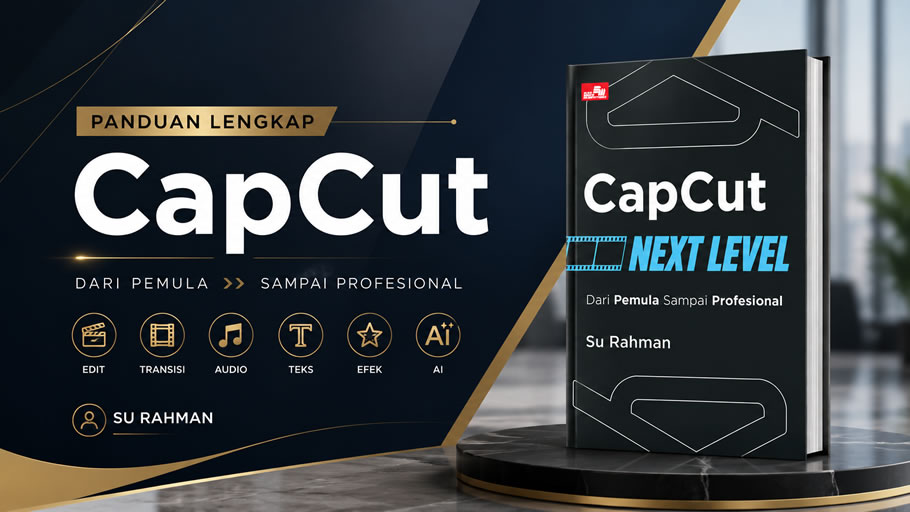
Buku CapCut Next Level, Buku Panduan Lengkap Editing Video dan AI
Buku CapCut Next Level adalah Buku Panduan Editing Video dengan CapCut dan AI yang Lengkap Editing video kini bukan lagi keahlian eksklusif milik editor profesional. Siapa saja bisa membuat konten video berkualitas tinggi, asalkan memiliki panduan yang tepat dan mau konsisten berlatih. Sayangnya, banyak pemula justru merasa kebingungan saat pertama kali membuka aplikasi CapCut. Terlalu banyak fitur, terlalu sedikit arahan, dan akhirnya niat belajar editing video pun kandas di tengah jalan. Masalah ini semakin terasa ketika kebutuhan konten video terus meningkat, baik untuk YouTube, TikTok, Instagram Reels, maupun keperluan promosi bisnis. Anda membutuhkan sumber belajar yang menyusun materi secara berurutan, mulai dari dasar hingga teknik lanjutan, tanpa membuat Anda tersesat di antara ratusan tutorial yang tersebar di internet. Di sinilah kehadiran buku panduan CapCut yang terstruktur menjadi solusi nyata. Buku CapCut Next Level hadir untuk menjawab kebutuhan tersebut. Buku ini menyusun materi editing video CapCut secara sistematis, dilengkapi dengan pembahasan pemanfaatan AI untuk mempercepat proses produksi konten. Artikel ini akan mengupas tuntas isi buku tersebut, termasuk...

Cara Crop Video di CapCut PC
Panduan Editing Video CapCut Mempelajari Cara Crop Video dan Membuat Efek Zoom Fitur Crop di CapCut PC merupakan salah satu alat pengeditan yang sering digunakan untuk mengatur area tampilan video. Dengan fitur ini, Anda dapat menghilangkan bagian video yang tidak diperlukan, memfokuskan perhatian penonton pada objek tertentu, atau menyesuaikan komposisi video agar terlihat lebih rapi. Kemampuan melakukan crop tidak hanya berguna untuk memperbaiki tampilan video, tetapi juga sangat membantu ketika membuat konten media sosial, video presentasi, video pembelajaran, hingga video promosi. Misalnya, Anda ingin menghilangkan objek yang mengganggu di sisi layar, memperbesar wajah narasumber ketika sedang berbicara, atau menyesuaikan video horizontal agar lebih sesuai untuk format vertikal. Pada panduan ini Anda akan mempelajari dua teknik crop yang paling sering digunakan di CapCut PC. Teknik pertama adalah melakukan crop pada seluruh durasi video, sedangkan teknik kedua adalah melakukan crop hanya pada bagian tertentu saja. Selain itu, Anda juga akan mempelajari cara memanfaatkan crop sebagai efek zoom sederhana tanpa harus menggunakan efek animasi tambahan. Pelajari Melalui...
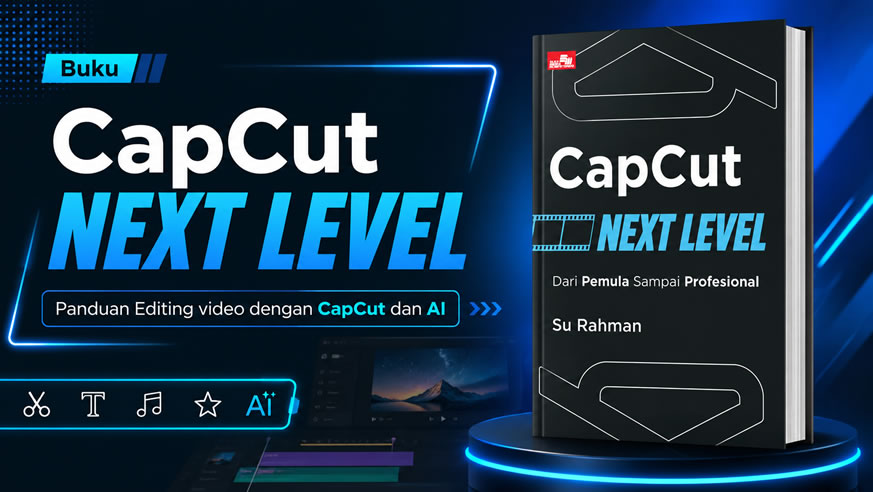
Buku CapCut Next Level, Panduan Editing Video CapCut dan AI
Mau Belajar Editing Video dengan AI? Dapatkan Panduannya Melalui Buku CapCut Next Level Banyak orang ingin belajar editing video, tapi bingung harus mulai dari mana. Tutorial di YouTube tersebar tanpa urutan yang jelas, sementara forum online sering membahas istilah teknis tanpa penjelasan yang mudah dipahami pemula. Akibatnya, niat belajar sering kandas di tengah jalan karena proses belajarnya terasa berantakan dan melelahkan. Kabar baiknya, kini tersedia solusi yang lebih terarah. Buku CapCut Next Level hadir sebagai panduan editing video yang disusun secara sistematis oleh Su Rahman, mulai dari dasar-dasar penggunaan CapCut Desktop hingga teknik tingkat profesional. Buku ini dirancang khusus agar pembaca bisa mengikuti setiap materi selangkah demi selangkah, tanpa perlu mencari-cari potongan informasi dari berbagai sumber yang belum tentu akurat. Selain membahas teknik editing secara menyeluruh, buku ini juga mengupas cara memanfaatkan teknologi AI di CapCut untuk mempercepat proses kerja dan menghasilkan konten yang lebih kreatif. Dengan pendekatan yang lengkap ini, CapCut Next Level cocok menjadi pegangan bagi siapa saja yang serius ingin menguasai editing video menggunakan...
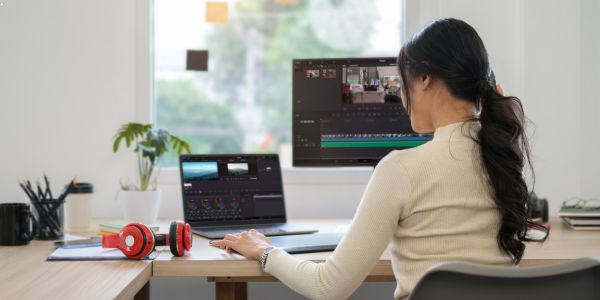
Cara Menambahkan Gambar di Video dengan CapCut PC
Cara menambahkan gambar overlay di CapCut PC, mengatur ukuran, durasi, posisi, serta memberikan efek animasi agar video lebih menarik Menambahkan gambar ke dalam video merupakan salah satu teknik editing yang sering digunakan untuk memperjelas informasi, memberikan ilustrasi, menampilkan logo, hingga memperkuat penyampaian pesan kepada penonton. Di CapCut PC, proses ini dapat dilakukan menggunakan fitur Overlay, yaitu menempatkan gambar di atas video utama tanpa menggantikan isi video tersebut. Fitur overlay sangat bermanfaat dalam berbagai jenis video. Konten edukasi dapat memanfaatkan gambar sebagai ilustrasi materi, video presentasi dapat menampilkan diagram atau tangkapan layar, sedangkan konten promosi dapat menggunakan logo, ikon, maupun gambar produk agar informasi yang disampaikan menjadi lebih jelas dan profesional. Pada panduan ini Anda akan mempelajari cara menambahkan gambar sebagai overlay di CapCut PC, mengatur ukuran dan posisinya, menyesuaikan durasi tampil, hingga memberikan efek animasi agar gambar muncul dan menghilang secara lebih menarik. Setelah menguasai teknik ini, Anda dapat membuat video yang lebih informatif, dinamis, dan nyaman ditonton. ...