
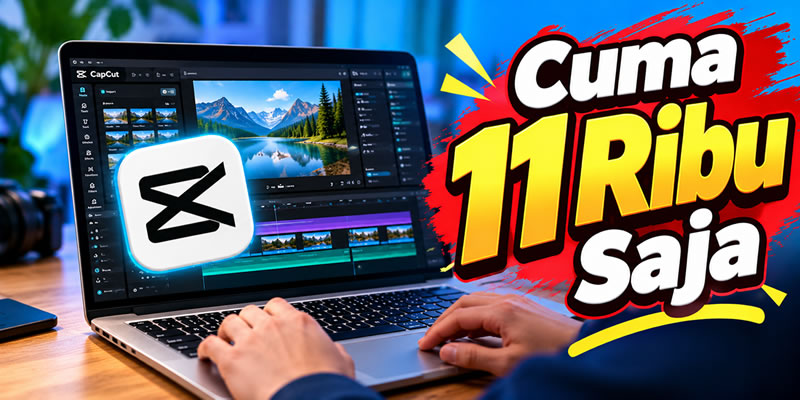
Mau Belajar Editing Video dengan CapCut? Langsung Saja Dapatkan Ebook CapCut untuk Pemula Ini
Di tengah banyaknya software dan aplikasi editing video, memilih tools yang tepat menjadi langkah penting, terutama bagi pemula yang baru ingin belajar membuat video sendiri. Salah satu pilihan yang layak dipertimbangkan adalah CapCut. Aplikasi ini menyediakan berbagai fitur editing yang cukup lengkap, tetapi tetap relatif mudah dipelajari, baik untuk kebutuhan konten media sosial, video YouTube, maupun proyek video sederhana.
CapCut tersedia dalam beberapa versi, termasuk CapCut Desktop, versi mobile untuk smartphone, dan versi online. Masing-masing versi memiliki karakteristik dan alur kerja yang berbeda. Bagi pengguna yang ingin belajar editing dengan ruang kerja yang lebih luas dan kontrol yang lebih nyaman menggunakan keyboard serta mouse, CapCut Desktop bisa menjadi pilihan yang menarik.
- Buku SEO Terbaik
- Buku Rahasia Cara Buat Website Harga Jutaan
- Buku ChatGPT Untuk Digital Marketing
- Buku Google Ads Untuk Pemasar Digital
- Buku Filmora Solusi Belajar Editing Video
- Buku Editing Video di Andoid
Buku Bagus:
Jika Anda sedang mencari panduan editing video dengan CapCut Desktop untuk pemula, ebook CapCut Untuk Pemula: Panduan Editing Video dengan CapCut Desktop Untuk Pemula dapat menjadi salah satu bahan belajar yang praktis. Materinya disusun secara bertahap dari pengenalan dasar hingga berbagai teknik editing yang dapat langsung dipraktikkan.
Apa Itu CapCut Desktop?
CapCut Desktop merupakan versi CapCut yang dirancang untuk digunakan pada komputer atau laptop. Dibandingkan editing menggunakan smartphone, layar yang lebih besar membuat pengguna lebih leluasa mengelola footage, timeline, audio, efek, teks, dan berbagai elemen video lainnya.
Bagi pemula, tampilan editor video mungkin terlihat rumit pada awalnya. Ada timeline, preview window, media panel, toolbar, audio track, serta berbagai menu pengaturan. Namun, Anda tidak perlu mempelajari semua fitur sekaligus.
Cara belajar yang lebih efektif adalah memahami fungsi dasar editor terlebih dahulu, kemudian mempraktikkan teknik editing secara bertahap. Setelah terbiasa dengan timeline dan tools utama, Anda dapat mulai mengeksplorasi fitur yang lebih kompleks.
Mengapa Memilih CapCut untuk Belajar Editing Video?
Salah satu alasan CapCut banyak digunakan adalah karena aplikasi ini menyediakan fitur editing yang cukup beragam dalam satu platform. Pengguna dapat melakukan pekerjaan dasar seperti memotong video sampai menerapkan efek, mengatur audio, membuat animasi, dan melakukan pengolahan visual yang lebih kreatif.
CapCut juga cocok untuk berbagai jenis pengguna. Pemula dapat menggunakannya untuk belajar dasar-dasar editing, sedangkan pengguna yang sudah lebih berpengalaman dapat memanfaatkan fitur yang lebih lanjut untuk menghasilkan video yang lebih kompleks.
Namun, memiliki aplikasi editing saja tidak otomatis membuat seseorang bisa menghasilkan video yang bagus. Kemampuan editing tetap membutuhkan pemahaman mengenai cutting, pacing, audio, transisi, visual, dan storytelling.
Karena itu, panduan yang disusun secara sistematis dapat membantu pemula memahami proses editing tanpa harus mempelajari semuanya secara acak.
CapCut Free vs CapCut Pro, Apa Bedanya?
Sebelum mulai menggunakan CapCut secara serius, pemula sebaiknya memahami bahwa CapCut menyediakan fitur gratis dan fitur yang ditujukan untuk pengguna Pro.
Versi gratis sudah dapat digunakan untuk mempelajari berbagai teknik dasar editing. Anda dapat membuat project, mengimpor footage, menyusun video di timeline, memotong klip, mengatur audio, menambahkan elemen tertentu, dan melakukan proses ekspor sesuai kemampuan versi yang digunakan.
Sementara itu, CapCut Pro menyediakan akses ke fitur dan aset premium tertentu. Ketersediaan fitur dapat berubah seiring pembaruan aplikasi dan kebijakan CapCut.
Karena itu, Anda tidak perlu langsung berlangganan Pro hanya karena baru mulai belajar. Untuk tahap awal, manfaatkan terlebih dahulu fitur yang tersedia dan pahami workflow editing.
Tips: Jangan mengukur kemampuan editing dari banyaknya fitur yang Anda miliki. Editor yang memahami cutting dan storytelling dengan baik dapat menghasilkan video yang efektif meskipun menggunakan tools sederhana.
Ebook CapCut untuk Pemula Ini Cocok untuk Siapa?
Ebook CapCut Untuk Pemula: Panduan Editing Video dengan CapCut Desktop Untuk Pemula dirancang untuk pembaca yang belum memiliki pengalaman sebagai video editor.
Materinya cocok untuk Anda yang:
- Baru ingin belajar editing video.
- Ingin menggunakan CapCut Desktop di komputer atau laptop.
- Selama ini hanya melakukan editing melalui smartphone.
- Ingin membuat video sendiri tanpa bergantung kepada editor.
- Membutuhkan panduan CapCut yang disusun secara bertahap.
- Ingin mempelajari teknik editing sambil langsung berlatih.
- Membuat konten untuk YouTube atau media sosial.
- Ingin memahami workflow editing video dari awal hingga ekspor.
Anda tidak perlu menguasai software editing lain sebelumnya. Materi dimulai dari tahap dasar sehingga pembaca dapat mengikuti proses pembelajaran secara bertahap.
Apa Saja yang Dipelajari dalam Ebook CapCut Ini?
Ebook ini tidak hanya membahas cara memotong video. Materinya mencakup beberapa bagian penting yang membentuk workflow editing video menggunakan CapCut Desktop.
Memahami CapCut Free dan CapCut Pro
Pembelajaran dimulai dengan memahami perbedaan fitur yang tersedia pada CapCut Free dan Pro.
Pembahasan ini penting agar pemula dapat mengetahui fitur mana yang dapat digunakan tanpa berlangganan dan fitur mana yang membutuhkan akses premium.
Dengan memahami perbedaannya sejak awal, Anda dapat menentukan workflow editing sesuai kebutuhan tanpa mengeluarkan biaya yang tidak diperlukan.
Mengunduh dan Menginstal CapCut Desktop
Sebelum membuat video, tentu Anda harus menyiapkan aplikasinya terlebih dahulu.
Ebook membahas proses awal menggunakan CapCut Desktop sehingga pemula dapat memahami bagaimana memulai aplikasi dan mengenali lingkungan kerja editing.
Tahap ini menjadi fondasi sebelum masuk ke proses pembuatan project.
Membuat dan Mengelola Project
Project menjadi tempat Anda mengorganisasi proses editing.
Pemula perlu memahami cara membuat project, memasukkan media, mengatur footage, dan menjaga agar bahan video tetap terorganisasi.
Workflow yang rapi akan membantu Anda menghemat waktu, terutama ketika mengedit video yang memiliki banyak klip.
Mengimpor Footage ke Timeline
Setelah project siap, langkah berikutnya adalah memasukkan footage.
Anda akan mempelajari cara mengimpor video dan mengaturnya di timeline. Timeline merupakan area utama tempat Anda menyusun urutan cerita video.
Di sinilah Anda mulai menentukan klip mana yang muncul terlebih dahulu, kapan sebuah adegan berpindah, dan bagaimana keseluruhan video mengalir.
Memotong dan Menghapus Bagian Video
Cutting merupakan salah satu keterampilan paling fundamental dalam editing video.
Tidak semua bagian rekaman perlu dimasukkan ke dalam hasil akhir. Anda perlu menghilangkan bagian yang tidak relevan, kesalahan pengambilan gambar, jeda yang terlalu panjang, atau bagian yang membuat video terasa lambat.
Dengan memahami teknik cutting, Anda dapat membuat video yang lebih padat dan nyaman ditonton.
Pro Tips: Jangan hanya memotong berdasarkan durasi. Perhatikan juga konteks, ekspresi, dialog, gerakan, dan ritme adegan. Potongan yang tepat dapat membuat video terasa jauh lebih profesional.
Menyambungkan Beberapa Footage
Satu video biasanya terdiri dari beberapa footage.
Ebook membantu pembaca memahami cara menyusun klip tersebut menjadi sebuah rangkaian video yang memiliki alur.
Pada tahap ini, Anda mulai belajar bagaimana sebuah video tidak hanya terdiri dari kumpulan klip, tetapi juga memiliki struktur yang jelas.
Belajar Menggunakan Overlay, Animasi, dan Masking
Setelah menguasai teknik dasar timeline, Anda dapat mulai menambahkan elemen visual.
Menggunakan Video dan Gambar sebagai Overlay
Overlay memungkinkan Anda menempatkan video atau gambar di atas footage utama.
Teknik ini dapat digunakan untuk berbagai kebutuhan, misalnya:
- Menampilkan B-roll.
- Menambahkan screenshot.
- Membuat picture-in-picture.
- Menampilkan gambar pendukung.
- Membuat efek visual tertentu.
- Menambahkan elemen grafis.
Penggunaan overlay yang tepat dapat memperkaya informasi tanpa harus mengganti footage utama.
Memahami Animasi
Animasi dapat membuat elemen video bergerak secara lebih dinamis.
Pemula dapat memanfaatkannya untuk mengatur pergerakan gambar, teks, overlay, atau elemen lain. Namun, gunakan animasi dengan tujuan yang jelas.
Terlalu banyak animasi justru dapat mengganggu perhatian penonton.
Menggunakan Masking
Masking merupakan teknik yang berguna untuk mengontrol bagian tertentu dari sebuah layer agar terlihat atau tersembunyi sesuai kebutuhan.
Teknik ini dapat digunakan untuk membuat berbagai efek kreatif dan transisi visual.
Bagi pemula, masking memang membutuhkan sedikit latihan. Namun, setelah memahami konsep dasarnya, teknik ini dapat membuka lebih banyak kemungkinan dalam proses editing.
Mengedit Audio, Musik, Narasi, dan Sound Effect
Video yang bagus tidak hanya membutuhkan visual yang menarik. Audio juga memiliki peran besar dalam menentukan kualitas pengalaman menonton.
Ebook ini membahas pengelolaan audio dalam video, termasuk penggunaan musik, narasi, dan sound effect.
Menambahkan Musik
Musik dapat membantu membangun suasana video dan memperkuat emosi tertentu.
Namun, jangan menjadikan musik sebagai elemen yang mengalahkan suara utama. Jika video memiliki narasi atau dialog, Anda perlu mengatur volume musik agar suara utama tetap jelas.
Menambahkan Narasi
Voice-over atau narasi dapat membantu menjelaskan informasi yang tidak dapat disampaikan hanya melalui visual.
Teknik ini sangat berguna untuk video tutorial, edukasi, review, storytelling, dan konten informatif.
Menggunakan Sound Effect
Sound effect dapat memberikan aksen pada momen tertentu.
Misalnya, Anda dapat menggunakan efek suara ketika sebuah objek muncul, teks bergerak, atau terjadi perubahan adegan.
Penggunaan sound effect yang tepat dapat membuat editing terasa lebih hidup.
Membuat Efek Fast Motion dan Slow Motion
Kecepatan video dapat memengaruhi ritme dan perhatian penonton.
Dengan teknik fast motion, Anda dapat mempercepat bagian tertentu yang tidak perlu ditampilkan dalam durasi panjang.
Sebaliknya, slow motion dapat digunakan untuk memberikan penekanan pada momen tertentu.
Contohnya, footage aktivitas olahraga dapat menggunakan slow motion untuk menonjolkan gerakan penting, sedangkan proses yang panjang dapat dipercepat agar video tetap ringkas.
Membuat Efek Reverse dan Boomerang
CapCut juga dapat digunakan untuk membuat efek visual yang lebih kreatif.
Efek reverse memutar footage dari arah sebaliknya. Teknik ini dapat menghasilkan adegan yang unik dan menarik perhatian.
Sementara itu, efek boomerang dapat memberikan kesan gerakan berulang yang cocok untuk jenis konten tertentu.
Meski sederhana, kedua teknik tersebut dapat menjadi variasi ketika Anda ingin membuat video yang tidak monoton.
Membuat Efek Velocity Mengikuti Beat Musik
Velocity merupakan teknik yang mengatur perubahan kecepatan video pada bagian tertentu.
Salah satu penerapannya adalah membuat perubahan kecepatan mengikuti beat musik.
Misalnya, footage dapat bergerak normal pada bagian tertentu, kemudian menjadi lebih cepat atau lebih lambat ketika musik memasuki beat tertentu.
Teknik ini banyak digunakan pada video pendek dengan gaya editing yang dinamis.
Namun, jangan mengejar efek hanya karena terlihat keren. Pastikan perubahan kecepatan tetap mendukung ritme dan tujuan video.
Memisahkan Vokal dan Musik dengan Isolate Voice
Salah satu materi yang lebih spesifik dalam ebook adalah penggunaan fitur Isolate Voice.
Fitur semacam ini dapat membantu ketika Anda ingin memproses elemen suara tertentu secara lebih terpisah dari audio lainnya, tergantung dukungan fitur pada versi CapCut yang digunakan.
Kemampuan memisahkan atau mengisolasi suara dapat berguna dalam berbagai workflow, misalnya ketika Anda ingin mengolah vokal, dialog, atau elemen audio tertentu.
Perlu diingat, hasil pemisahan audio tidak selalu sempurna. Kualitas footage dan karakteristik rekaman awal dapat memengaruhi hasil akhirnya.
Membuat Video Karaoke dengan Auto Lyrics dan Remove Vocal
Jika Anda ingin membuat konten karaoke, CapCut menyediakan fitur yang dapat membantu proses tersebut.
Materi ebook mencakup penggunaan Auto Lyrics dan Remove Vocal untuk mendukung pembuatan video karaoke.
Auto Lyrics dapat membantu menghasilkan lirik berdasarkan audio yang tersedia, sedangkan Remove Vocal dapat digunakan untuk kebutuhan pemisahan vokal sesuai kemampuan fitur dan kualitas sumber audio.
Setelah itu, Anda dapat menggabungkan hasilnya dengan visual, teks lirik, dan elemen lain untuk membuat video karaoke.
Membuat Efek Color Isolation dengan HSL
Bagi Anda yang ingin mulai bereksperimen dengan warna, ebook juga membahas teknik Color Isolation menggunakan HSL.
HSL merupakan singkatan dari Hue, Saturation, dan Lightness. Ketiga parameter tersebut membantu pengguna mengontrol karakteristik warna pada footage.
Dengan mengatur HSL secara tepat, Anda dapat membuat efek tertentu, termasuk menonjolkan warna tertentu sementara warna lainnya dibuat lebih redup.
Teknik ini dapat digunakan untuk menghasilkan visual yang lebih sinematik atau menciptakan fokus warna pada objek tertentu.
Belajar Tidak Berhenti pada Teori
Salah satu hal yang membuat panduan ini lebih cocok untuk pemula adalah pendekatan praktiknya.
Setiap pembahasan dilengkapi dengan beberapa bagian pendukung, seperti:
Tips
Berisi saran praktis yang dapat membantu Anda mengerjakan proses editing dengan lebih efektif.
Pro Tips
Berisi wawasan tambahan untuk membantu pembaca memahami teknik editing secara lebih mendalam.
Catatan Penting
Bagian ini membantu menyoroti hal-hal yang perlu diperhatikan ketika menggunakan fitur tertentu.
Kesalahan yang Sering Dilakukan
Pemula sering melakukan kesalahan yang sama, seperti memotong footage terlalu agresif, menggunakan terlalu banyak efek, mengabaikan audio, atau membuat transisi tanpa tujuan.
Memahami kesalahan tersebut sejak awal dapat mempercepat proses belajar.
Ringkasan
Setiap pembahasan memiliki ringkasan agar pembaca dapat mengingat kembali konsep utama sebelum melanjutkan ke materi berikutnya.
Tanya Jawab (Q&A)
Bagian tanya jawab membantu menjelaskan pertanyaan yang kemungkinan muncul ketika pembaca mempraktikkan materi.
Latihan Mandiri
Latihan menjadi bagian penting karena kemampuan editing tidak cukup dibangun hanya dengan membaca.
Setelah mempelajari sebuah teknik, pembaca dapat langsung mencoba menerapkannya pada footage sendiri.
Bonus Video Tutorial CapCut Desktop
Selain ebook, tersedia pula bonus materi penunjang berupa video tutorial.
Video tutorial memiliki keunggulan tersendiri karena pembaca dapat melihat langsung proses editing yang dijelaskan dalam materi.
Hal ini sangat membantu ketika Anda mengalami kesulitan memahami suatu langkah hanya melalui teks. Anda dapat mengikuti gerakan cursor, posisi menu, timeline, serta perubahan yang terjadi pada video.
Dengan menggabungkan ebook dan video tutorial, proses belajar dapat menjadi lebih fleksibel.
Anda dapat membaca penjelasan terlebih dahulu, kemudian mengikuti tutorial ketika ingin melihat contoh penerapannya.
Cara Belajar CapCut Desktop agar Lebih Cepat Mahir
Memiliki ebook tidak berarti Anda harus membaca seluruh halaman sekaligus. Justru, pendekatan bertahap biasanya lebih efektif.
Gunakan pola belajar berikut:
Pelajari → Praktikkan → Ulangi → Buat proyek sendiri.
Misalnya, setelah mempelajari teknik cutting, jangan langsung pindah ke materi berikutnya. Ambil beberapa footage dan coba buat video pendek menggunakan teknik tersebut.
Setelah memahami dasar, gabungkan beberapa teknik dalam satu proyek.
Contohnya:
- Impor footage.
- Susun klip di timeline.
- Buang bagian yang tidak diperlukan.
- Tambahkan B-roll menggunakan overlay.
- Masukkan musik.
- Atur volume audio.
- Tambahkan beberapa efek seperlunya.
- Atur kecepatan pada bagian tertentu.
- Perbaiki warna.
- Ekspor video.
Dengan cara tersebut, Anda tidak hanya menghafal fungsi tools. Anda juga belajar memahami workflow editing video.
Kesalahan Pemula Saat Belajar CapCut yang Sebaiknya Dihindari
Belajar editing sering terasa sulit bukan karena aplikasinya terlalu rumit, tetapi karena pemula mencoba mempelajari terlalu banyak hal sekaligus.
Beberapa kesalahan yang perlu Anda hindari antara lain:
Terlalu Banyak Menggunakan Efek
Efek bukan pengganti storytelling. Gunakan efek ketika efek tersebut memang membantu menyampaikan informasi atau memperkuat visual.
Mengabaikan Audio
Penonton mungkin masih dapat mentoleransi visual sederhana, tetapi audio yang buruk dapat membuat video terasa tidak profesional.
Menggunakan Transisi di Setiap Potongan
Tidak semua pergantian footage membutuhkan transition effect. Hard cut sering kali justru menjadi pilihan yang lebih efektif.
Tidak Mengatur Struktur Video
Editing bukan sekadar menyusun footage. Anda perlu menentukan bagaimana video dimulai, berkembang, dan berakhir.
Tidak Berlatih
Tutorial hanya memberikan pengetahuan. Skill muncul ketika Anda menerapkan pengetahuan tersebut berulang kali.
Apakah Ebook Ini Cocok untuk Pemula Total?
Ya, selama Anda bersedia mengikuti materi secara bertahap dan mempraktikkannya.
Anda tidak perlu menjadi video editor profesional sebelum mulai menggunakan CapCut Desktop. Yang lebih penting adalah memahami konsep dasar editing dan membangun kebiasaan berlatih.
Mulailah dengan kemampuan sederhana seperti import footage, cutting, penyusunan timeline, dan audio. Setelah itu, Anda dapat berkembang ke overlay, masking, velocity, pengolahan warna, serta teknik lainnya.
Jangan mencoba menguasai semua fitur CapCut dalam satu hari. Bahkan editor berpengalaman pun tidak selalu menggunakan seluruh fitur yang tersedia.
Berapa Harga Ebook CapCut untuk Pemula Ini?
Ebook “CapCut Untuk Pemula: Panduan Editing Video dengan CapCut Desktop Untuk Pemula” tersedia melalui Google Play Books.
Berdasarkan informasi yang diberikan, ebook ini ditawarkan dengan harga sekitar Rp11 ribu.
Selain ebook, pembaca juga mendapatkan bonus materi video tutorial yang dapat digunakan sebagai pendamping belajar.
Ketersediaan fitur, harga, serta distribusi ebook dapat berubah, sehingga sebaiknya Anda memeriksa halaman resmi ebook di Google Play Store sebelum melakukan pembelian.
Belajar editing video tidak harus dimulai dari software yang rumit. CapCut Desktop menyediakan lingkungan editing yang dapat digunakan pemula untuk mempelajari berbagai konsep dasar hingga teknik yang lebih kreatif.
Ebook “CapCut Untuk Pemula: Panduan Editing Video dengan CapCut Desktop Untuk Pemula” menawarkan materi yang disusun secara bertahap, mulai dari mengenal CapCut, membuat project, mengatur footage di timeline, cutting, audio, overlay, animasi, masking, slow motion, reverse, boomerang, velocity, hingga pengolahan audio dan warna.
Nilai tambahnya terletak pada pendekatan belajar yang tidak hanya mengandalkan teori. Adanya Tips, Pro Tips, Catatan Penting, Kesalahan yang Sering Dilakukan, Ringkasan, Q&A, Latihan Mandiri, serta bonus video tutorial dapat membantu pembaca belajar sekaligus mempraktikkan materi.
Jika tujuan Anda adalah belajar editing video dengan CapCut Desktop dari nol, ebook ini dapat menjadi bahan belajar yang praktis dan terstruktur. Dengan latihan yang konsisten, Anda dapat membangun kemampuan editing sedikit demi sedikit hingga mampu membuat video sendiri.


Butuh Hosting Murah?Dapatkan Paket Hosting Murah Untuk Kebutuhan Bisnis Online, Harga Mulai Dari RP. 100 RIBU per tahun [Hosting Murah]
Jasa Pembuatan Website Murah?Butuh Website? Dapatkan Paket Pembuatan Website Murah Harga Mulai Rp. 299 RIBU. Sudah Berpenglaman Sejak Tahun 2007, Dengan Jumlah Klien Dari Jakarta Hingga Papua [Web Design Murah]Baca Ini: