
Mau Tahu Cara Edit Green Screen Video Dengan Software Gratis Tanpa Watermark? Silahkan Ikuti Panduan Langkah Demi langkah Cara Edit Green Screen Video Ini
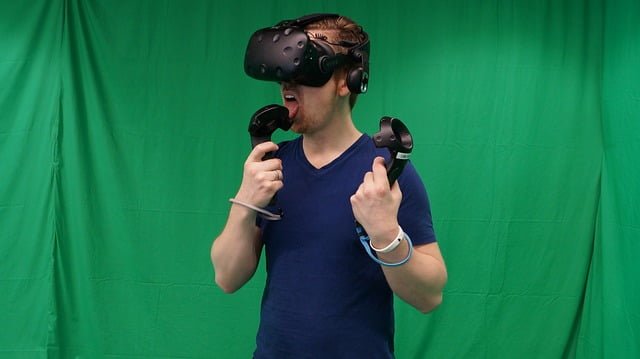
Green screen adalah sebuah cara manipulasi video yang paling banyak digunakan, dimana dengan green screen memungkinkan melakukanmanipulasi video dengan cara dan biaya yang lebih murah. Proses pembuatan video atau gambar menggunakan green screen sangat mudah, subjek yang akan diambil gambarnya berdiri di depan latar belakang dengan warna hijau.
- Buku SEO Terbaik
- Buku Rahasia Cara Buat Website Harga Jutaan
- Buku ChatGPT Untuk Digital Marketing
- Buku Google Ads Untuk Pemasar Digital
- Buku Filmora Solusi Belajar Editing Video
- Buku Editing Video di Andoid
Buku Bagus:
Saat ini warna hijau paling sering digunakan dibandingkan warna lain, sebab sensor penerima gambar di kamera video digital paling sensitif dengan warna hijau. Hal ini sesuai dengan Bayer Pattern yang mengalokasikan lebih banyak piksel ke saluran hijau, meniru sensitifitas mata manusia yang meningkat terhadap cahaya hijau.
Green Screen sebenarnya sudah sejak lama digunakan dalam dunia perfilman hollywood, green screen digunakan karena relative lebih mudah dan lebih murah di dalam melakukan aneka manipulasi. Meski tentu saja untuk kebutuhan itu harus tahu caranya, harus tahu triknya. Mulai dari pengaturan cahaya hingga pengaturan angle.
Setelah proses pengambilan gambar selesai, hasilnya kemudian diproses di dalam komputer. Proses ini dinamakan editing, untuk editing video dengan menggunakan green screen Anda membutuhkan sebuah software. Jangan khwatir untuk kebutuhan tersebut Anda bisa menggunakan software editing video gratis, ayitu VSDC.
VSDC adalah sebuah software editing dan manipulasi video gratis yang bisa digunakan oleh siapa saja, dimana dengan VSDC seseorang bisa melakukan editing video. Termasuk juga dengan manipulasi green screen ini, VSDC meski gratis namun tidak memberikan watermark dimana VSDC menjadi pilihan terbaik bagi mereka yang ingin melakukan editing dan manipulasi video dengan software video editor gratis.
Semua panduan green screen dibawah ini menggunakan software VSDC, Anda bisa juga mempelajari VSDC dimana VSDC ini gratis. Untuk mendownload VSDC silahkan klik di sini!
Panduan Dasar Editing Green Screen
Berikut ini adalah panduan dasar editing green screen untuk pemula yang baru belajar editing video, dimana di dalam panduan ini berisikan dasar-dasar melakukan editing video dengan green screen. Dimana subject diambil di depan latar berwarna hijau, dan kemudian warna hijau itu nantinya akan diganti dengan latar lain berupa gambar atau video.
Cara ini sangat mudah cepat, dimaa Anda bisa merubah latar belakang video sesuai dengan kebutuhan. Langsung saja simak panduan lengkapnya pada video tutorial edit green screen ini.
Edit Green Screen Untuk Video YouTuber Gaming
Selanjutnya berikit ini adalah salah satu cara yang paling banyak digunakan oleh Youtuber gaming dalam melakukan manipulasi video untuk kebutuhan mereka, dimana mereka menggabungkan antara facecam dan rekaman video game.
Facecam adalah video yang berisikan wajah gamer yang sedang bermain game, dimana ini diambil dengan latar hijau / green screen. Dimana si gamer duduk atau berdiri sambil bermain game, yang nantinya facecam ini akan digabungkan dengan latar game yang dimainkan.
Rekaman video game dimana ini adalah rekaman yang berisikan permainan game, nantinya akan dijadikan latar menggantikan warna hijau. Sehingga bisa menghasilkan video yang enak untuk ditonton, para youtuber gaming menggunakan cara ini untuk video-video mereka. Langsung saja simak panduannya pada video tutorial dibawah ini.
Edit Green Screen + Kursi Gaming Palsu
Sebelumnya Anda sudah bisa melakukan editing facecam dengan rekeman game, sekarang Anda bisa menambahkan aksesoris dengan kursi gaming palsu. Dimana dengan cara ini Anda bisa membuat video Anda sedang bermain game dan duduk diatas kursi gaming yang keren dan mahal, padahal kursi gaming itu hanyalah photo.
Mau tahu caranya? Langsung saja simak panduan pada video tutorial edit green screen dibawah ini.
Panduan Editing Video Dengan VSDC
Bagaimana ternyata cukup mudah bukan dalam melakukan editing video dengan VSDC ini, bagi Anda yang mau mempelajari VSDC untuk editing video kami punya panduan lengkapnya. Silahkan Anda melihat dari video panduan editing video dan manipulasi video dengan VSDC dibawah ini.
- Cara Mendapatkan VSDV, di sini Anda akan mempelajari cara untuk mendapatkan VSDC dan menginstalnya di dalam komputer dan beberapa fitur utama VSDC. [Lihat Panduan]
- Cara Membuang Bagian Dari Video Yang Tidak Diinginkan (Turtorial Versi Panjang), di sini Anda akan mempelajari cara untuk melakukan trim video atau memotong bagian video yang tidak diinginkan. Ada dua versi panduan yang kami berikan, versi panjang dan versi pendek. Ini adalah merupakan versi panjang, atau versi lengkapnya. [Lihat Panduan]
- Cara Memasang Efek Transisi Pada Video, di sini Anda akan mempelajari cara untuk memasang dan menggunakan efek transisi pada sebuah video. Gunanya adalah untuk memberikan nuansa tertentu pada video, dimana saat pergantian satu video ke video berikutnya bisa menjadi lebih menarik jika menggunakan efek transisi ini. [Lihat Panduan]
- Cara Menggabungkan Beberapa Video Menjadi Satu Frame Video, di sini Anda akan mempelajari cara untuk menggabungkan beberapa video menjadi satu frame video. Ini adalah merupakan pelajaran editing dasar yang harus dikuasai oleh mereka yang ingin mengedit video, Anda bisa membuat kompilasi atau menggabungkan beberapa video menjadi satu cerita yang menarik di dalam video. [Lihat Panduan]
- Cara Menambahkan Text Pada Video, di sini Anda akan mempelajari cara untuk menambahkan text pada sebuah video. Anda bisa memanfaatkan ini untuk membuat judul, membuat caption hingga membuat sub title bahkan b-roll hingga end-roll. [Lihat Panduan]
- Cara Membuang Bagian Video Yang Tidak Diinginkan (Tutorial Versi Singkat), di sini Anda bisa mempelajari cara memotong bagian video yang tidak diinginkan. Ini adalah merupakan tutorial versi singkat, dimana jika kurang jelas Anda bisa melihat tutorial versi panjangnya. [Lihat Panduan]
- Cara Menambahkan Gambar Dengan Overlay Pada Video, di sini Anda akan mempelajari cara menambahkan atau menyisipkan sebuah gambar ke sebuah video dengan cara overlay. VSDC memiliki banyak blending mode yang memungkinkan penggunanya melakukan overlay untuk mempercantik video, salah satunya adalah dengan menyisipkan gambar. [Lihat Panduan]
- Cara Membuat Background Gambar Overlay Pada Video, di sini Anda akan mempelajari cara membuat background gambar pada sebuah video. Seperti yang sudah dijelaskan sebelumnya, jika VSDC memiliki banyak blending mode yang memung [Lihat Panduan]
- Cara Menyisipkan Video Ke dalam Video Dengan Overlay, di sini Anda masih akan bermain-main dengan overlay video dimana sekarang Anda akan mempelajari cara untuk menyisipkan video ke dalam sebuah video dengan mudah dan cepat. [Lihat Panduan]
- Cara Menambahkan Musik Ke dalam Sebuah Video, di sini Anda akan mempelari cara untuk menambahkan musik ke dalam sebuah video dengan menggunakan VSDC. Dimana musik ini bisa Anda gunakan sebagai backsound atau sebagai musik illustrasi. Anda juga bisa menambahkan efek suara tertentu dengan cara ini, sehingga video menjadi makin menarik [Lihat Panduan]
- Cara Menyisipkan Video Dengan Overlay, di sini Anda masih akan bermain-main dengan overlay. Yaitu dengan menyisipkan video ke dalam video, Anda bisa memanfaatkan cara ini untuk video-video Anda [Lihat Panduan]
- Cara Menghilangkan Suara Dari Sebuah Video, di sini Anda akan belajar cara untuk menghilangkan suara dari sebuah video sehingga bisa menggantinya dengan suara yang Anda inginkan. Anda bisa melakukan banyak hal dengan cara ini, sehingga bisa mengemas video menjadi lebih menarik lagi [Lihat Panduan]
- Dan masih banyak lagi, lihat panduan selengkapnya!
Butuh Hosting Murah?
Dapatkan Paket Hosting Murah Untuk Kebutuhan Bisnis Online, Harga Mulai Dari RP. 100 RIBU per tahun [Hosting Murah]
Jasa Pembuatan Website Murah?
Butuh Website? Dapatkan Paket Pembuatan Website Murah Harga Mulai Rp. 299 RIBU. Sudah Berpenglaman Sejak Tahun 2007, Dengan Jumlah Klien Dari Jakarta Hingga Papua [Web Design Murah]Baca Ini:










Related Posts via Categories