
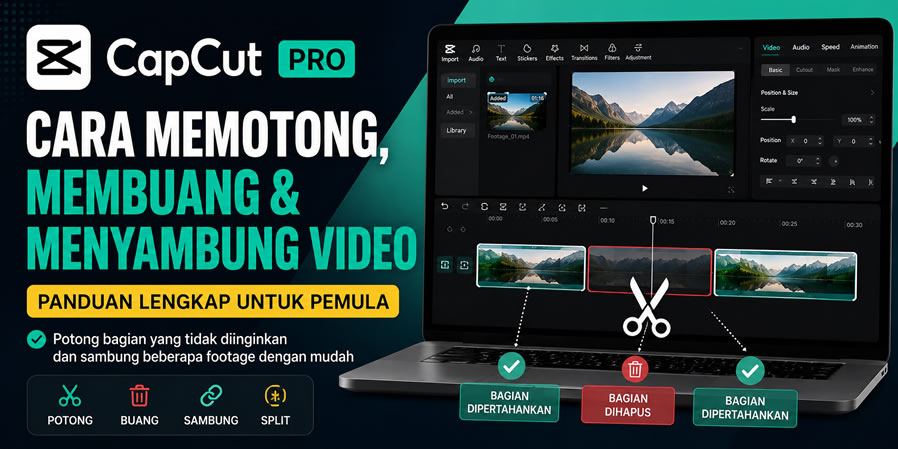
Panduan CapCut PC Membahas Tentang Cara Memotong, Membuang, dan Menyambung Video
Mengedit video tidak selalu dimulai dengan menambahkan efek yang rumit. Justru kemampuan dasar seperti memotong dan menyambung video merupakan keterampilan yang wajib dikuasai terlebih dahulu. Hampir setiap proses editing, baik untuk membuat video YouTube, konten media sosial, video presentasi, maupun dokumentasi kegiatan, selalu diawali dengan menghilangkan bagian yang tidak diperlukan agar hasil akhirnya lebih rapi dan menarik.
CapCut menyediakan berbagai alat pemotongan yang sangat mudah digunakan, bahkan oleh pengguna yang baru pertama kali belajar mengedit video. Menariknya, seluruh teknik dasar pemotongan dan penyambungan video ini juga tersedia pada CapCut versi gratis, sehingga Anda tidak harus berlangganan CapCut Pro untuk mengikuti materi ini.
- Buku SEO Terbaik
- Buku Rahasia Cara Buat Website Harga Jutaan
- Buku ChatGPT Untuk Digital Marketing
- Buku Google Ads Untuk Pemasar Digital
- Buku Filmora Solusi Belajar Editing Video
- Buku Editing Video di Andoid
Buku Bagus:
Setelah menguasai materi ini, Anda akan mampu membuang bagian video yang salah, menghilangkan jeda yang tidak diperlukan, memotong bagian tertentu di tengah video, membuat jarak (gap) antar klip apabila dibutuhkan, serta menyusun beberapa footage menjadi satu rangkaian video yang siap diedit lebih lanjut.
Pelajari Melalui Video Tutorial
Apabila Anda ingin melihat setiap langkah secara langsung, silakan tonton video tutorial berikut. Video tersebut memperlihatkan seluruh proses secara visual sehingga lebih mudah diikuti, terutama bagi pengguna yang baru mempelajari teknik editing video di CapCut.
Ingin Belajar Lebih Lengkap?
Materi pada halaman ini merupakan salah satu bagian dari seri pembelajaran CapCut yang disusun secara bertahap, mulai dari pengenalan antarmuka hingga teknik editing tingkat lanjut. Apabila ingin mempelajari seluruh materi secara sistematis, silakan ikuti playlist lengkap berikut.


Mempersiapkan Project Editing
Sebelum mulai melakukan pemotongan video, buat terlebih dahulu sebuah project baru.
Langkah-langkahnya sebagai berikut.
- Jalankan CapCut Desktop.
- Buat project baru.
- Impor video (footage) yang akan diedit.
- Tarik video ke Timeline.
Setelah video berada di Timeline, seluruh proses pemotongan dan penyambungan dapat dilakukan dengan mudah.
Mengenal Jenis Pemotongan Video di CapCut
CapCut menyediakan beberapa teknik pemotongan yang memiliki fungsi berbeda. Masing-masing digunakan sesuai kebutuhan proses editing.
Memotong Bagian Awal Video (Delete Left)
Teknik ini digunakan apabila bagian awal video tidak diperlukan, misalnya karena:
- proses kamera belum stabil,
- pembicara belum siap,
- terdapat gerakan yang tidak diinginkan,
- atau ingin langsung masuk ke inti pembahasan.
Cara melakukannya
- Geser Playhead (garis atau jarum indikator waktu) ke posisi awal yang ingin dipertahankan.
- Pastikan posisi sudah tepat.
- Klik menu Delete Left.
CapCut akan langsung menghapus seluruh bagian video yang berada di sebelah kiri Playhead.
Memotong Bagian Akhir Video (Delete Right)
Teknik ini digunakan untuk menghilangkan bagian akhir video yang sudah tidak diperlukan, misalnya:
- kamera terlambat dimatikan,
- terdapat gangguan di akhir rekaman,
- muncul objek yang tidak diinginkan,
- atau terdapat kesalahan setelah proses pengambilan gambar selesai.
Cara melakukannya
- Geser Playhead ke posisi akhir video yang ingin dipertahankan.
- Klik Delete Right.
Semua bagian video di sebelah kanan Playhead akan langsung dihapus.
Memotong Bagian Tengah Video Menggunakan Split
Dalam praktik editing sehari-hari, kesalahan justru lebih sering terjadi di tengah video.
Contohnya:
- salah mengucapkan kalimat,
- berhenti berbicara terlalu lama,
- batuk,
- kehilangan fokus,
- atau terdapat gangguan suara.
Untuk menghapus bagian tersebut digunakan fitur Split.
Langkah 1 — Tentukan Awal Bagian yang Akan Dibuang
- Geser Playhead ke awal bagian yang ingin dihapus.
- Klik tombol Split.
- Video akan terpotong menjadi dua bagian.
Langkah 2 — Tentukan Akhir Bagian yang Akan Dibuang
- Geser kembali Playhead ke akhir bagian yang ingin dihapus.
- Klik Split sekali lagi.
Kini video telah terbagi menjadi tiga bagian.
- Bagian pertama adalah video yang akan dipertahankan.
- Bagian kedua merupakan bagian yang akan dibuang.
- Bagian ketiga adalah lanjutan video yang tetap digunakan.
Langkah 3 — Hapus Bagian Tengah
- Klik klip yang berada di tengah.
Selanjutnya lakukan salah satu cara berikut.
- Klik ikon Delete (ikon tempat sampah).
- Tekan tombol Delete pada keyboard.
Bagian tersebut akan langsung dihapus.
Secara otomatis CapCut akan menyatukan klip pertama dan klip terakhir sehingga video tetap tersambung tanpa celah.
Mengatur Posisi Playhead dengan Lebih Presisi
- Meskipun video dapat diputar menggunakan tombol Play, sering kali posisi yang diinginkan terlewat karena video berjalan terlalu cepat.
- Cara yang lebih akurat adalah dengan menyeret Playhead menggunakan mouse hingga benar-benar berada pada frame yang diinginkan.
- Teknik ini membuat hasil pemotongan jauh lebih presisi, terutama ketika menghapus kesalahan kecil atau melakukan editing dialog.
Membuat Jarak (Gap) Antar Klip
Secara bawaan, CapCut akan langsung merapatkan klip setelah bagian tengah dihapus.
Namun, pada kondisi tertentu Anda justru memerlukan ruang kosong di antara dua klip, misalnya untuk:
- memberi jeda visual,
- menyisipkan gambar,
- menambahkan video lain,
- memasukkan animasi,
- atau memberikan efek khusus.
Menonaktifkan Auto Snapping
Sebelum menghapus bagian video, nonaktifkan terlebih dahulu fitur:
- Track Magnet
- Auto Snapping
Setelah kedua fitur tersebut dimatikan, setiap klip dapat digeser secara bebas tanpa otomatis menempel dengan klip lain.
Hasilnya adalah muncul ruang kosong (gap) di antara klip.
Apabila proses editing selesai dan Anda ingin klip kembali mudah menempel secara otomatis, aktifkan kembali kedua fitur tersebut.
Cara Menyambung Beberapa Footage
Selain memotong video, Anda juga akan sering menyusun beberapa footage menjadi satu rangkaian.
Caranya sangat sederhana.
- Impor footage berikutnya.
- Tarik footage ke Timeline.
- Letakkan tepat setelah klip sebelumnya.
Apabila fitur Auto Snapping aktif, klip akan otomatis menempel sehingga tidak meninggalkan celah.
Cara ini merupakan metode yang paling umum digunakan saat menyusun video.
Kapan Menggunakan Track Kedua?
CapCut memungkinkan Anda meletakkan video pada beberapa track sekaligus.
Namun, untuk proses penyambungan video biasa, sebaiknya seluruh footage ditempatkan pada track yang sama.
Alasannya adalah:
- lebih mudah melakukan trimming,
- lebih mudah memasang transisi,
- timeline menjadi lebih rapi,
- proses editing lebih cepat.
Track kedua umumnya digunakan untuk kebutuhan seperti:
- overlay video,
- overlay gambar,
- logo,
- watermark,
- animasi,
- efek tambahan.
Dengan demikian, track utama tetap berisi urutan video utama, sedangkan track di atasnya digunakan sebagai lapisan tambahan.
Penjelasan Tambahan
Apa Itu Split?
Split adalah proses membagi satu klip video menjadi beberapa bagian tanpa mengubah isi video.
Fitur ini sangat penting karena memungkinkan editor menghapus bagian tertentu tanpa harus menghapus keseluruhan klip.
Apa Itu Playhead?
Playhead adalah garis vertikal pada Timeline yang menunjukkan posisi frame yang sedang aktif.
Semua proses pemotongan dilakukan berdasarkan posisi Playhead.
Semakin tepat penempatannya, semakin rapi hasil editing.
Apa Itu Auto Snapping?
Auto Snapping adalah fitur yang secara otomatis merapatkan dua klip ketika dipindahkan sehingga tidak meninggalkan ruang kosong.
Fitur ini sangat membantu saat menyusun video karena mengurangi kemungkinan muncul layar hitam akibat adanya celah antar klip.
Tips Profesional
- Gunakan Playhead dengan cara diseret menggunakan mouse agar posisi pemotongan lebih akurat.
- Potong video sebelum menambahkan efek, musik, maupun transisi.
- Aktifkan kembali Auto Snapping setelah selesai membuat gap agar penyusunan klip menjadi lebih mudah.
- Gunakan satu track utama untuk video utama agar Timeline tetap rapi.
- Simpan project secara berkala untuk menghindari kehilangan hasil editing.
Shortcut Keyboard
| Shortcut | Fungsi |
| Delete | Menghapus klip yang sedang dipilih |
Kesalahan yang Sering Dilakukan Pemula
- Memotong Video di Posisi yang Kurang Tepat
Biasanya terjadi karena hanya mengandalkan tombol Play.
Solusi: Geser Playhead secara manual hingga mencapai frame yang benar-benar diinginkan.
- Menghapus Seluruh Klip
Sebagian pengguna tidak melakukan Split terlebih dahulu sehingga seluruh klip ikut terhapus.
Solusi: Selalu lakukan Split sebelum menghapus bagian tertentu di tengah video.
- Lupa Mengaktifkan Kembali Auto Snapping
Akibatnya banyak celah kosong yang tidak disadari.
Solusi: Setelah selesai membuat gap, aktifkan kembali Auto Snapping agar klip otomatis saling enempel.
- Menempatkan Footage pada Track Berbeda Tanpa Alasan
Hal ini membuat proses editing menjadi lebih rumit.
Solusi: Gunakan satu track utama untuk video utama dan track lainnya hanya untuk overlay.
- Tidak Memeriksa Hasil Setelah Pemotongan
Sering kali transisi antar klip terlihat kurang halus karena hasil potongan tidak diperiksa kembali.
Solusi: Putar ulang bagian yang telah diedit untuk memastikan perpindahan video terlihat alami.
Pertanyaan yang Sering Diajukan (FAQ)
Apakah fitur pemotongan video tersedia di CapCut versi gratis?
Ya. Seluruh fitur dasar seperti memotong, membuang, dan menyambung video tersedia pada CapCut versi gratis.
Apa perbedaan Delete Left dan Delete Right?
Delete Left menghapus seluruh bagian video sebelum posisi Playhead, sedangkan Delete Right menghapus seluruh bagian setelah posisi Playhead.
Kapan sebaiknya menggunakan Split?
Gunakan Split ketika ingin menghapus bagian tertentu di tengah video tanpa menghilangkan bagian sebelum dan sesudahnya.
Mengapa setelah menghapus klip video langsung menyambung?
Hal tersebut terjadi karena fitur Auto Snapping atau Track Magnet masih aktif sehingga CapCut otomatis merapatkan klip.
Apakah semua footage harus ditempatkan pada satu track?
Untuk editing video biasa, ya. Menggunakan satu track membuat proses penyuntingan lebih mudah dan memudahkan pemasangan transisi. Track tambahan sebaiknya digunakan untuk overlay, gambar, logo, atau video pendukung.
Memotong dan menyambung video merupakan keterampilan dasar yang harus dikuasai sebelum mempelajari teknik editing yang lebih kompleks. Dengan memahami fungsi Delete Left, Delete Right, Split, Delete, serta pengaturan Auto Snapping dan Track Magnet, Anda dapat membersihkan rekaman dari bagian-bagian yang tidak diperlukan dan menyusun footage menjadi alur video yang rapi.
Luangkan waktu untuk berlatih menggunakan berbagai teknik pemotongan pada beberapa contoh footage. Semakin sering berlatih, semakin cepat Anda menentukan titik potong yang tepat dan menghasilkan video dengan alur yang lebih profesional.
Apabila diinginkan, artikel ini juga dapat dikembangkan menjadi sekitar 2.500–3.500 kata dengan tambahan ilustrasi konsep, studi kasus editing, dan praktik terbaik agar menjadi konten pilar yang lebih komprehensif.
Butuh Hosting Murah?Dapatkan Paket Hosting Murah Untuk Kebutuhan Bisnis Online, Harga Mulai Dari RP. 100 RIBU per tahun [Hosting Murah]
Jasa Pembuatan Website Murah?Butuh Website? Dapatkan Paket Pembuatan Website Murah Harga Mulai Rp. 299 RIBU. Sudah Berpenglaman Sejak Tahun 2007, Dengan Jumlah Klien Dari Jakarta Hingga Papua [Web Design Murah]Baca Ini: