
Panduan Editing Video dengan CapCut Ini Berisikan Cara Export Video di CapCut Desktop Tanpa Watermark
Setelah seluruh proses editing selesai dilakukan, langkah berikutnya adalah mengekspor (export) proyek menjadi sebuah file video yang siap digunakan. Proses export merupakan tahap akhir yang akan mengubah seluruh hasil editing menjadi file video berformat MP4 atau format lainnya sehingga dapat diputar di berbagai perangkat maupun diunggah ke media sosial.
Bagi pengguna baru, menu export sering kali terasa membingungkan karena terdapat banyak pilihan seperti resolusi, bitrate, codec, frame rate, hingga lokasi penyimpanan file. Padahal, sebagian besar pengaturan tersebut dapat menggunakan nilai bawaan (default) sehingga proses export tetap menghasilkan video dengan kualitas yang baik.
- Buku SEO Terbaik
- Buku Rahasia Cara Buat Website Harga Jutaan
- Buku ChatGPT Untuk Digital Marketing
- Buku Google Ads Untuk Pemasar Digital
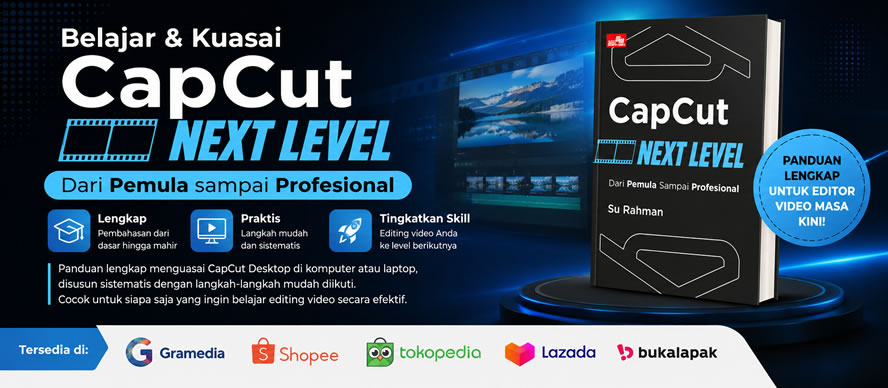
- Buku Filmora Solusi Belajar Editing Video
- Buku Editing Video di Andoid
Buku Bagus:
Hal penting lainnya yang perlu dipahami adalah CapCut Desktop memiliki fitur Auto Save. Artinya, setiap perubahan yang dilakukan selama proses editing akan disimpan secara otomatis tanpa harus menekan tombol Save seperti pada banyak aplikasi editing lainnya. Dengan memahami cara kerja penyimpanan proyek dan proses export, Anda dapat bekerja lebih nyaman tanpa khawatir kehilangan hasil editing.
Materi ini sangat cocok dipelajari oleh pemula, konten kreator, pelajar, guru, karyawan, hingga siapa saja yang ingin menghasilkan video berkualitas menggunakan CapCut Desktop.
Pelajari Melalui Video Tutorial
Apabila Anda ingin melihat setiap langkah secara langsung, silakan tonton video tutorial berikut. Video tersebut memperlihatkan seluruh proses export mulai dari pengaturan proyek hingga menghasilkan file video akhir sehingga lebih mudah diikuti, terutama bagi pengguna yang baru pertama kali menggunakan CapCut Desktop.
Ingin Belajar Lebih Lengkap?
Materi pada halaman ini merupakan salah satu bagian dari seri pembelajaran CapCut Desktop. Apabila Anda ingin menguasai seluruh materi mulai dari dasar hingga teknik yang lebih lanjut, ikuti playlist lengkap yang disusun secara sistematis sehingga proses belajar menjadi lebih mudah dan terarah.


Memahami Sistem Penyimpanan Otomatis CapCut
Sebelum melakukan export, penting untuk mengetahui bahwa CapCut Desktop menyimpan seluruh pekerjaan secara otomatis.
Setiap kali Anda melakukan aktivitas seperti:
- Memotong video
- Menyambung klip
- Menambahkan musik
- Memberikan transisi
- Menambahkan efek
- Mengatur teks
- Mengubah warna
seluruh perubahan tersebut langsung tersimpan sebagai project tanpa perlu menekan tombol Save.
Dengan sistem Auto Save ini, risiko kehilangan hasil editing menjadi jauh lebih kecil apabila aplikasi ditutup atau Anda keluar dari halaman editing.
Cara Melihat Seluruh Project CapCut
Apabila ingin kembali ke daftar project, lakukan langkah berikut.
Kembali ke Halaman Utama
- Klik menu Back to Home Page.
- CapCut akan menampilkan seluruh project yang pernah dibuat.
- Secara bawaan, project biasanya menggunakan nama berupa angka atau kombinasi karakter otomatis.
Mengganti Nama Project
Agar project lebih mudah ditemukan di kemudian hari, sebaiknya ubah nama project sesuai isinya.
Langkah-langkahnya:
- Buka halaman daftar project.
- Klik ikon tiga titik pada project.
- Pilih Rename.
- Masukkan nama project yang mudah dikenali.
- Simpan perubahan.
Contoh nama project yang baik:
- Tutorial CapCut Part 01
- Video Produk
- Konten TikTok Juli
- Presentasi Sekolah
- Vlog Bandung
Memberikan nama project yang jelas akan mempermudah pencarian ketika jumlah project sudah sangat banyak.
Membuka Kembali Project
Untuk melanjutkan proses editing:
- buka halaman Home,
- klik dua kali project yang diinginkan,
- CapCut akan membuka kembali seluruh isi project seperti terakhir kali disimpan.
Karena menggunakan Auto Save, seluruh perubahan sebelumnya akan tetap tersedia.
Cara Export Video di CapCut Desktop
Setelah proses editing selesai, video dapat diekspor menjadi file yang siap digunakan.
Membuka Menu Export
- Klik tombol Export yang berada di bagian kanan atas jendela CapCut.
- Selanjutnya akan muncul jendela pengaturan export.
Menentukan Nama File Video
Kolom Project Name berfungsi sebagai nama file hasil export.
Contoh:
- Video Presentasi.mp4
- Tutorial CapCut.mp4
- Review Produk.mp4
Sebaiknya gunakan nama file yang jelas agar mudah ditemukan nantinya.
Menentukan Folder Penyimpanan
Pada bagian Export To, pilih folder tempat video akan disimpan.
Misalnya:
- Documents
- Videos
- Desktop
- Folder Project Khusus
Menentukan lokasi penyimpanan sejak awal akan memudahkan Anda menemukan hasil export tanpa harus mencarinya kembali.
Mengatur Resolusi Video
Resolusi menentukan ukuran gambar video.
Beberapa pilihan yang umum digunakan antara lain:
| Resolusi | Penggunaan |
| 480p | Video ringan atau Shorts sederhana |
| 720p | Cukup untuk sebagian besar media sosial |
| 1080p | Standar kualitas Full HD |
| 2K | Produksi berkualitas tinggi |
| 4K | Produksi profesional |
Pada CapCut versi gratis, pilihan resolusi mungkin lebih terbatas dibandingkan versi Pro.
Namun untuk kebutuhan media sosial sehari-hari, resolusi 720p maupun 1080p sudah sangat memadai.
Mengatur Bitrate
Bitrate menentukan jumlah data yang digunakan pada setiap detik video.
Semakin tinggi bitrate:
- kualitas gambar meningkat,
- ukuran file menjadi lebih besar,
- proses export membutuhkan waktu lebih lama.
Pilihan yang tersedia biasanya meliputi:
- Lower
- Recommended
- Higher
Bagi sebagian besar pengguna, pilihan Recommended merupakan opsi terbaik karena memberikan keseimbangan antara kualitas dan ukuran file.
Memilih Codec Video
Gunakan codec:
H.264
Codec ini merupakan standar yang paling kompatibel dengan:
- YouTube
- TikTok
- pemutar video di Windows
- televisi pintar
Untuk kebutuhan umum, tidak perlu mengubah pengaturan ini.
Memilih Format Video
Gunakan format:
MP4
MP4 merupakan format video yang paling banyak digunakan karena:
- kompatibel hampir di semua perangkat,
- ukuran file relatif efisien,
- mudah diunggah ke berbagai platform.
Mengatur Frame Rate
Frame Rate menunjukkan jumlah gambar yang ditampilkan setiap detik.
Pilihan yang umum digunakan:
| Frame Rate | Penggunaan |
| 24 fps | Gaya sinematik |
| 30 fps | Standar YouTube dan media sosial |
| 60 fps | Video dengan gerakan cepat |
Untuk sebagian besar kebutuhan, 30 fps sudah merupakan pilihan yang sangat baik.
Pengaturan Lainnya
Selain pengaturan utama di atas, CapCut juga menyediakan beberapa opsi tambahan.
Apabila Anda masih pemula, biarkan seluruh pengaturan lainnya menggunakan nilai bawaan (default).
Pengaturan default CapCut sudah dirancang agar menghasilkan video dengan kualitas yang optimal untuk sebagian besar kebutuhan.
Melihat Perkiraan Ukuran File
Sebelum export dimulai, CapCut akan menampilkan perkiraan:
- ukuran file,
- durasi proses export.
Apabila resolusi atau bitrate dinaikkan, ukuran file akan bertambah.
Sebaliknya, jika menggunakan resolusi yang lebih rendah, ukuran file akan menjadi lebih kecil.
Memulai Proses Export
Setelah seluruh pengaturan selesai dilakukan:
- Klik tombol Export.
- Tunggu hingga proses rendering mencapai 100%.
- Jangan menutup CapCut selama proses berlangsung.
- Setelah selesai, file video akan tersimpan pada folder yang sebelumnya dipilih.
Mengubah Video Menjadi Format Vertikal
CapCut juga menyediakan pilihan untuk mengubah video horizontal menjadi format vertikal.
Fitur ini berguna apabila video akan diunggah ke:
- TikTok
- YouTube Shorts
- Instagram Reels
Setelah proses rendering selesai, CapCut dapat menampilkan opsi konversi ke format vertikal.
Apabila tidak diperlukan, Anda dapat tetap menggunakan hasil export asli (Original).
Membuka Hasil Export
Setelah proses selesai, buka folder penyimpanan yang sebelumnya dipilih.
Di dalam folder tersebut akan tersedia file video hasil export yang siap diputar, dipindahkan ke perangkat lain, ataupun diunggah ke berbagai platform media sosial.
Penjelasan Tambahan
Perbedaan Project dan File Video
Banyak pengguna baru menganggap project sama dengan video hasil akhir.
Padahal keduanya berbeda.
Project
- berisi seluruh data editing,
- masih dapat diedit kembali,
- hanya bisa dibuka menggunakan CapCut.
File Video
- merupakan hasil akhir export,
- dapat diputar di berbagai perangkat,
- siap dibagikan ke media sosial.
Selama belum melakukan export, Anda sebenarnya belum memiliki file video final.
Tips
- Berikan nama project sejak awal agar mudah dikelola.
- Simpan seluruh project dalam folder khusus.
- Gunakan bitrate Recommended untuk keseimbangan kualitas dan ukuran file.
- Gunakan codec H.264 dan format MP4 agar kompatibel dengan hampir semua perangkat.
- Tutup aplikasi lain yang berat saat export agar proses rendering lebih cepat.
- Gunakan resolusi 1080p apabila komputer Anda mampu menjalankannya dengan lancar.
Kesalahan yang Sering Dilakukan Pemula
- Tidak mengganti nama project
Akibatnya seluruh project memiliki nama angka sehingga sulit dikenali.
- Lupa memilih folder penyimpanan
Video berhasil diekspor tetapi pengguna kesulitan menemukannya.
- Menggunakan bitrate terlalu tinggi
Ukuran file menjadi sangat besar tanpa peningkatan kualitas yang signifikan untuk penggunaan sehari-hari.
- Mengubah semua pengaturan tanpa memahami fungsinya
Hal ini justru dapat menghasilkan video yang tidak sesuai kebutuhan. Gunakan pengaturan default jika belum memahami setiap opsi.
- Menutup aplikasi saat proses export berlangsung
Tindakan ini dapat menyebabkan proses rendering gagal atau file video menjadi rusak.
FAQ
Apakah CapCut Desktop menyimpan project secara otomatis?
Ya. Seluruh perubahan pada project akan disimpan secara otomatis tanpa perlu menekan tombol Save.
Apakah CapCut versi gratis bisa export tanpa watermark?
Bisa. Pastikan Anda masuk (login) menggunakan akun CapCut sebelum melakukan export agar hasil video tidak diberi watermark sesuai ketentuan yang berlaku pada versi desktop.
Resolusi berapa yang paling baik untuk YouTube?
Untuk kualitas yang baik, gunakan 1080p apabila tersedia. Jika komputer memiliki keterbatasan atau kebutuhan hanya untuk media sosial sederhana, 720p juga sudah memadai.
Mengapa ukuran file video berbeda meskipun durasinya sama?
Ukuran file dipengaruhi oleh beberapa faktor seperti resolusi, bitrate, frame rate, dan kompleksitas isi video.
Apakah project masih bisa diedit setelah video diekspor?
Bisa. Selama project belum dihapus, Anda dapat membukanya kembali dan melakukan perubahan kapan saja sebelum melakukan export ulang.
CapCut Desktop menyediakan proses export yang sederhana namun tetap fleksibel. Setelah memahami sistem Auto Save, pengaturan resolusi, bitrate, codec, format, dan frame rate, Anda dapat menghasilkan video dengan kualitas yang sesuai untuk berbagai kebutuhan, mulai dari dokumentasi pribadi hingga konten media sosial.
Bagi pemula, tidak perlu mengubah terlalu banyak pengaturan. Gunakan nilai bawaan yang direkomendasikan oleh CapCut, kemudian fokus pada kualitas proses editing. Semakin sering berlatih melakukan export dengan berbagai konfigurasi, semakin mudah Anda menentukan pengaturan terbaik sesuai kebutuhan setiap proyek.
Butuh Hosting Murah?Dapatkan Paket Hosting Murah Untuk Kebutuhan Bisnis Online, Harga Mulai Dari RP. 100 RIBU per tahun [Hosting Murah]
Jasa Pembuatan Website Murah?Butuh Website? Dapatkan Paket Pembuatan Website Murah Harga Mulai Rp. 299 RIBU. Sudah Berpenglaman Sejak Tahun 2007, Dengan Jumlah Klien Dari Jakarta Hingga Papua [Web Design Murah]Baca Ini: