
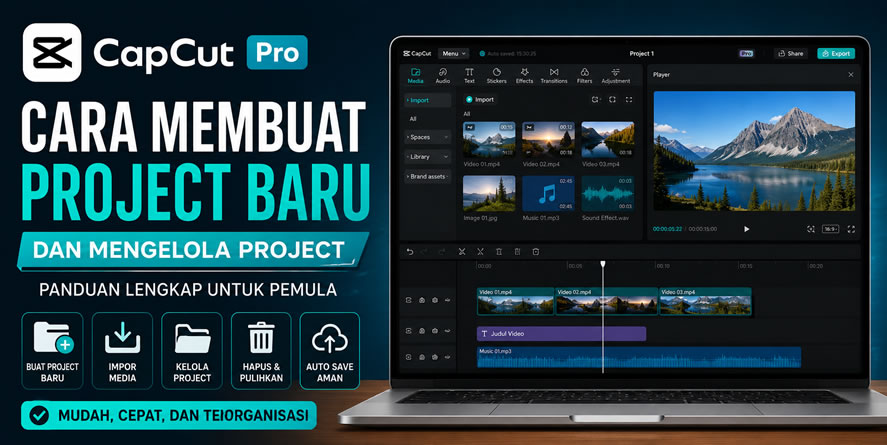
Panduan CapCut Cara Membuat Project dan Mengelola Project Editing di CapCut Desktop
Mengawali proses editing video dengan project yang tertata merupakan langkah penting agar proses pengeditan berjalan lebih cepat, rapi, dan efisien. Baik Anda membuat video untuk YouTube, TikTok, Instagram, presentasi, maupun kebutuhan pekerjaan, semuanya selalu diawali dengan membuat sebuah project baru.
CapCut Pro menyediakan sistem manajemen project yang sangat praktis. Selain memungkinkan pengguna membuat project baru hanya dalam beberapa langkah, CapCut juga menyimpan pekerjaan secara otomatis (Auto Save), sehingga Anda tidak perlu khawatir kehilangan hasil editing apabila lupa menekan tombol simpan.
- Buku SEO Terbaik
- Buku Rahasia Cara Buat Website Harga Jutaan
- Buku ChatGPT Untuk Digital Marketing
- Buku Google Ads Untuk Pemasar Digital
- Buku Filmora Solusi Belajar Editing Video
- Buku Editing Video di Andoid
Buku Bagus:
Pada materi ini Anda akan mempelajari cara membuat project baru, mengenal halaman awal CapCut Pro, mengimpor berbagai jenis media, memahami penyimpanan otomatis, hingga mengelola project yang sudah dibuat. Setelah menguasai materi ini, Anda akan memiliki dasar yang kuat sebelum mempelajari berbagai teknik editing video pada materi-materi berikutnya.
Pelajari Melalui Video Tutorial
Apabila Anda ingin melihat setiap langkah secara langsung, silakan tonton video tutorial berikut. Video tersebut memperlihatkan seluruh proses secara visual sehingga lebih mudah diikuti, terutama bagi pengguna yang baru pertama kali menggunakan CapCut Pro.

Ingin Belajar Lebih Lengkap?
Materi pada halaman ini merupakan salah satu bagian dari seri pembelajaran CapCut yang disusun secara bertahap, mulai dari pengenalan antarmuka hingga teknik editing tingkat lanjut menggunakan berbagai fitur profesional.
Apabila ingin mempelajari seluruh materi secara sistematis, silakan ikuti playlist lengkap berikut agar proses belajar menjadi lebih terarah.


Mengenal Perbedaan CapCut Free dan CapCut Pro
Sebelum mulai membuat project, penting untuk memahami bahwa CapCut versi Free dan CapCut Pro memiliki tampilan antarmuka (interface) yang hampir sama. Hal ini memudahkan pengguna berpindah dari versi gratis ke versi berbayar tanpa harus mempelajari ulang tata letak menu.
Perbedaan utamanya terletak pada fitur yang tersedia.
CapCut Free dapat digunakan untuk:
- Memotong video (Trim)
- Menggabungkan beberapa video
- Menambahkan musik
- Menambahkan gambar
- Membuat teks atau judul
- Memberikan efek transisi
- Melakukan editing video dasar
CapCut Pro menambahkan berbagai fitur premium, seperti:
- AI Reduce Noise
- Voice Isolation
- Berbagai efek premium
- Template eksklusif
- Fitur AI tambahan
- Beragam aset profesional lainnya
Dengan demikian, pengguna versi gratis tetap dapat mengikuti sebagian besar materi dasar, sedangkan pengguna CapCut Pro dapat memanfaatkan seluruh fitur premium yang tersedia.
Mengatur Pengaturan Awal CapCut
Saat pertama kali menjalankan CapCut, Anda dapat membuka menu Settings untuk melakukan beberapa pengaturan dasar.
Menentukan Lokasi Penyimpanan
Pada menu pengaturan tersedia beberapa lokasi penyimpanan yang dapat disesuaikan, antara lain:
- Folder penyimpanan project.
- Folder hasil download aset.
- Folder hasil screen recording.
Mengatur lokasi penyimpanan sejak awal akan memudahkan Anda menemukan file ketika diperlukan.
Mengatur Cache
CapCut menggunakan Cache, yaitu file sementara yang dibuat untuk mempercepat proses editing.
Seiring waktu, ukuran cache akan terus bertambah dan dapat memakan ruang penyimpanan komputer.
Beberapa hal yang perlu diperhatikan:
- Cache membantu mempercepat performa aplikasi.
- Cache dapat dihapus kapan saja.
- Membersihkan cache secara berkala dapat mengosongkan ruang penyimpanan tanpa menghapus project.
Apabila ukuran cache sudah cukup besar, misalnya mencapai beberapa gigabyte, Anda dapat menghapusnya melalui menu Settings.
Mengatur Performa
Pada bagian Performance, tersedia beberapa opsi untuk mengoptimalkan kinerja CapCut.
Apabila komputer Anda memiliki spesifikasi yang memadai, Anda dapat mengaktifkan fitur seperti:
- Hardware Encoding
- Hardware Acceleration (jika tersedia)
Fitur ini dapat membantu proses rendering dan editing menjadi lebih cepat.
Mengatur Bahasa
CapCut menyediakan berbagai pilihan bahasa, termasuk Bahasa Indonesia dan Bahasa Inggris.
Banyak pengguna memilih Bahasa Inggris karena sebagian besar tutorial, dokumentasi, maupun pembaruan fitur menggunakan istilah tersebut. Namun, pilihan bahasa sepenuhnya dapat disesuaikan dengan kenyamanan masing-masing pengguna.
Mengaktifkan atau Menonaktifkan Sinkronisasi Cloud
CapCut Pro menyediakan fitur sinkronisasi project ke layanan Cloud.
Fitur ini bermanfaat apabila Anda ingin mengakses project dari beberapa perangkat.
Namun, apabila seluruh proses editing dilakukan hanya pada satu komputer, sinkronisasi cloud dapat dinonaktifkan agar:
- proses penyimpanan lebih cepat,
- tidak perlu mengunggah file berukuran besar,
- penggunaan internet menjadi lebih hemat.
Membuat Project Baru
- Setelah pengaturan selesai dilakukan, klik tombol Create Project.
- CapCut akan membuka area kerja utama yang berisi timeline, media library, preview video, serta berbagai panel editing.
- Project baru kini siap digunakan untuk proses pengeditan.
Mengimpor Video ke Dalam Project
Langkah berikutnya adalah memasukkan file video yang akan diedit.
Ada dua cara yang dapat digunakan.
Cara 1: Drag and Drop
Buka Windows Explorer, kemudian:
- Pilih file video.
- Tarik ke Media Library.
- Lepaskan file.
Setelah muncul di Media Library, tarik kembali video tersebut ke Timeline agar siap diedit.
Cara 2: Menggunakan Tombol Import
Klik tombol Import, kemudian pilih file dari komputer.
Setelah proses impor selesai, file akan muncul pada Media Library dan dapat dipindahkan ke Timeline kapan saja.
Menambahkan Gambar ke Timeline
Selain video, Anda juga dapat memasukkan gambar.
Caranya sama seperti video:
- Impor gambar.
- Tarik ke Timeline.
Ketika gambar ditempatkan di atas video, CapCut akan otomatis membuat track baru di bagian atas Timeline sehingga gambar dapat digunakan sebagai:
- overlay,
- logo,
- watermark,
- ilustrasi,
- maupun elemen desain lainnya.
Menambahkan Audio
CapCut juga memungkinkan Anda memasukkan berbagai jenis audio.
Misalnya:
- musik latar,
- efek suara,
- narasi,
- rekaman suara.
Impor audio ke Media Library, kemudian tarik ke Timeline.
Audio akan ditempatkan pada track audio sehingga dapat diedit secara terpisah dari video.
Menggunakan Fitur Pro pada Media
Beberapa fitur editing audio hanya tersedia bagi pengguna CapCut Pro.
Contohnya:
- Reduce Noise, untuk mengurangi suara bising pada rekaman.
- Voice Isolation, untuk memisahkan suara utama dari suara latar sehingga dialog terdengar lebih jelas.
Apabila menggunakan CapCut versi gratis, fitur-fitur premium tersebut akan ditandai sebagai fitur Pro dan tidak dapat digunakan sampai akun ditingkatkan ke versi Pro.
CapCut Menyimpan Project Secara Otomatis
Salah satu keunggulan CapCut adalah fitur Auto Save.
Setiap perubahan yang dilakukan akan disimpan secara otomatis.
Artinya, Anda tidak perlu menekan tombol Save setiap kali selesai melakukan editing.
Fitur ini membantu mengurangi risiko kehilangan pekerjaan apabila:
- aplikasi tertutup,
- komputer mati mendadak,
- atau pengguna lupa menyimpan project.
Meskipun demikian, tetap disarankan menunggu beberapa saat setelah melakukan perubahan besar agar proses penyimpanan otomatis selesai.
Mengganti Nama Project
Setelah project selesai dibuat, sebaiknya segera beri nama yang mudah dikenali.
Langkah-langkahnya:
Membuka Halaman Project
- Kembali ke halaman utama CapCut (Back to Homepage).
- Semua project yang pernah dibuat akan ditampilkan pada halaman ini.
Mengubah Nama Project
- Arahkan kursor ke project.
- Klik ikon tiga titik.
- Pilih Rename.
- Masukkan nama project.
- Simpan perubahan.
Gunakan nama yang menggambarkan isi project agar mudah ditemukan ketika jumlah project semakin banyak.
Menghapus Project
Apabila project sudah tidak diperlukan, Anda dapat menghapusnya.
Caranya:
- Klik ikon tiga titik pada project.
- Pilih Delete.
- Konfirmasi penghapusan.
Project akan dipindahkan ke Trash, bukan langsung dihapus secara permanen.
Memulihkan Project dari Trash
CapCut menyediakan fitur Trash sebagai tempat penyimpanan sementara project yang telah dihapus.
Fitur ini sangat berguna apabila Anda tidak sengaja menghapus project yang masih diperlukan.
Cara Mengembalikan Project
- Buka menu Trash.
- Pilih project yang ingin dipulihkan.
- Klik Restore.
Project akan kembali muncul pada daftar project utama.
Menghapus Project Secara Permanen
- Apabila project di dalam Trash sudah tidak diperlukan lagi, Anda dapat menghapusnya secara permanen.
- Perlu diperhatikan bahwa project yang telah dihapus permanen tidak dapat dipulihkan kembali melalui fitur Trash.
- Karena itu, pastikan Anda benar-benar tidak lagi membutuhkan project tersebut sebelum melakukan penghapusan permanen.
Tips Mengelola Project CapCut
- Beri nama project sejak awal agar mudah dicari.
- Kelompokkan file video, gambar, dan audio dalam folder yang sama sebelum mulai editing.
- Bersihkan cache secara berkala agar ruang penyimpanan tetap lega.
- Gunakan sinkronisasi Cloud hanya jika memang diperlukan.
- Manfaatkan fitur Trash sebagai pengaman apabila terjadi kesalahan saat menghapus project.
- Jangan menunda mengganti nama project, terutama jika mengerjakan banyak video sekaligus.
Kesalahan yang Sering Dilakukan Pemula
- Tidak Mengganti Nama Project
Akibatnya, semua project memiliki nama bawaan sehingga sulit dibedakan ketika jumlahnya sudah banyak.
- Menghapus Project Tanpa Memeriksa Isinya
Pastikan project memang sudah tidak diperlukan sebelum menghapusnya.
- Membiarkan Cache Terlalu Besar
Cache yang tidak pernah dibersihkan dapat memenuhi ruang penyimpanan komputer dan memengaruhi performa.
- Menyimpan Semua File di Lokasi yang Berbeda
Video, audio, dan gambar yang tersebar di banyak folder akan menyulitkan proses pengelolaan project.
- Menganggap Project Sudah Hilang Selamanya
Banyak pengguna tidak mengetahui bahwa project yang dihapus masih dapat dipulihkan melalui menu Trash sebelum dihapus secara permanen.
Pertanyaan yang Sering Diajukan (FAQ)
Apakah CapCut Free dapat membuat project baru?
Ya. Pembuatan project baru tersedia baik pada CapCut Free maupun CapCut Pro.
Apakah saya harus menyimpan project secara manual?
Tidak. CapCut menggunakan sistem Auto Save sehingga perubahan akan disimpan secara otomatis selama proses editing.
Apa fungsi menu Trash pada CapCut?
Trash berfungsi sebagai tempat penyimpanan sementara project yang dihapus sehingga masih dapat dipulihkan apabila diperlukan.
Kapan sebaiknya cache CapCut dibersihkan?
Cache sebaiknya dibersihkan ketika ukurannya sudah cukup besar atau ketika ruang penyimpanan komputer mulai menipis.
Apakah project yang sudah dihapus permanen masih dapat dikembalikan?
Tidak. Setelah dihapus secara permanen dari Trash, project tidak lagi dapat dipulihkan melalui CapCut.
Membuat project baru merupakan langkah pertama sebelum melakukan proses editing video di CapCut Pro. Selain memahami cara membuat project, Anda juga perlu mengetahui cara mengimpor media, mengatur penyimpanan, memanfaatkan fitur Auto Save, serta mengelola project agar tetap rapi dan mudah ditemukan.
Dengan membiasakan pengelolaan project yang baik sejak awal, proses editing akan menjadi lebih terstruktur, efisien, dan nyaman, terutama ketika Anda mulai mengerjakan banyak proyek video dalam waktu yang bersamaan. Pada materi berikutnya, Anda akan mempelajari berbagai teknik editing yang menjadi dasar untuk menghasilkan video yang lebih profesional.
Butuh Hosting Murah?Dapatkan Paket Hosting Murah Untuk Kebutuhan Bisnis Online, Harga Mulai Dari RP. 100 RIBU per tahun [Hosting Murah]
Jasa Pembuatan Website Murah?Butuh Website? Dapatkan Paket Pembuatan Website Murah Harga Mulai Rp. 299 RIBU. Sudah Berpenglaman Sejak Tahun 2007, Dengan Jumlah Klien Dari Jakarta Hingga Papua [Web Design Murah]Baca Ini: