
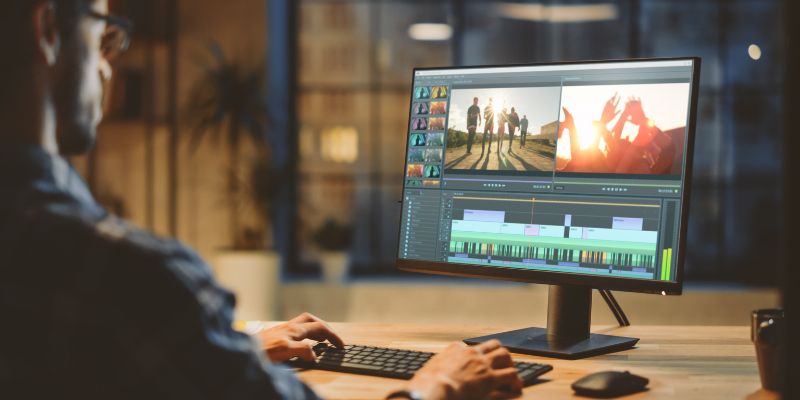
Panduan Editing Video Kali Ini adalah ara Menyisisipkan Video ke dalam Video di CapCut
Dalam dunia editing video, salah satu teknik yang sering digunakan untuk memperkaya tampilan visual adalah menyisipkan video ke dalam video — biasa disebut video overlay. Teknik ini berguna untuk menambahkan ilustrasi, efek visual tambahan, atau menampilkan dua momen berbeda secara bersamaan dalam satu layar. Dengan CapCut, proses ini bisa dilakukan dengan mudah bahkan oleh pemula, baik di PC maupun perangkat mobile.
Berikut panduan lengkap untuk menyisipkan video di CapCut disertai beberapa tips penting agar hasil editan Anda terlihat profesional dan menarik.
- Buku SEO Terbaik
- Buku Rahasia Cara Buat Website Harga Jutaan
- Buku ChatGPT Untuk Digital Marketing
- Buku Google Ads Untuk Pemasar Digital
- Buku Filmora Solusi Belajar Editing Video
- Buku Editing Video di Andoid
Buku Bagus:
1) Membuat Proyek Baru di CapCut
Langkah pertama tentu saja membuka aplikasi CapCut dan membuat proyek baru.
Klik “New Project” lalu impor video utama yang akan menjadi latar belakang. Pastikan footage utama sudah siap dan memiliki durasi yang sesuai dengan kebutuhan Anda. Setelah masuk ke timeline, preview video utama terlebih dahulu untuk memastikan tidak ada bagian yang perlu dipotong atau disesuaikan.
Tips: Gunakan video utama dengan resolusi yang sama dengan proyek (misalnya 1080p atau 4K) agar hasil akhir tidak pecah saat di-render.
2) Menambahkan Video Overlay
Setelah footage utama siap, saatnya menambahkan video overlay.
Klik tombol “Overlay” → “Add Overlay”, lalu pilih video kedua yang ingin disisipkan. Tarik video tersebut ke timeline dan letakkan di atas video utama. Anda bisa menyesuaikan posisi dan durasinya dengan cara menggeser klip di timeline sesuai keinginan.
Biasanya, setelah ditambahkan, video overlay akan menutupi seluruh layar karena ukurannya sama dengan video utama. Untuk mengatasinya, cukup kecilkan ukuran overlay dengan cara klik video overlay di layar preview lalu geser atau tarik sudutnya hingga ukurannya sesuai.
Tips: Letakkan overlay di sudut kanan bawah atau kiri atas layar agar tampak seperti picture-in-picture (PiP), seperti gaya vlog atau tutorial profesional.
3) Menyesuaikan Ukuran dan Posisi Video
Agar video overlay terlihat proporsional, Anda bisa menyesuaikan ukuran dan posisinya sesuai kebutuhan.
Misalnya, jika ingin menampilkan wajah pembicara dalam video reaksi, posisikan video overlay di bagian bawah layar. Sedangkan jika ingin menampilkan elemen pendukung seperti animasi atau ilustrasi, posisikan di area yang tidak menutupi objek utama.
CapCut juga memungkinkan Anda untuk memutar, memotong, atau memperbesar bagian tertentu dari video overlay. Gunakan kreativitas Anda agar hasilnya terlihat dinamis, tidak monoton.
4) Menambahkan Efek dan Stiker
Setelah posisi overlay pas, langkah selanjutnya adalah memberikan efek visual tambahan agar hasilnya lebih menarik.
Masuk ke menu “Effects”, lalu pilih efek yang sesuai dengan tema video Anda — bisa berupa glitch, light leak, blur, atau efek animasi modern lainnya.
Selain efek, CapCut juga menyediakan stiker animasi dan elemen grafis yang bisa ditambahkan langsung di atas video overlay. Anda hanya perlu menarik elemen yang diinginkan ke timeline dan menyesuaikan posisinya di layar.
Tips: Hindari penggunaan efek yang terlalu banyak karena bisa membuat tampilan video menjadi berantakan. Pilih satu atau dua efek utama untuk menjaga fokus visual.
5) Mengubah Bentuk Overlay dengan Mask
CapCut memiliki fitur Mask yang memungkinkan Anda mengubah bentuk video overlay, seperti menjadi lingkaran, persegi panjang, atau bentuk L.
Langkahnya cukup mudah: klik video overlay → pilih “Mask” → “Add Mask”, lalu tentukan bentuk yang diinginkan (misalnya circle). Anda bisa mengatur besar kecilnya dengan menarik garis batas pada layar preview.
Fitur ini sangat berguna untuk membuat tampilan video lebih estetis, misalnya menampilkan wajah pembicara dalam bentuk bulat di pojok layar seperti dalam video podcast atau tutorial.
6) Menyesuaikan Efek dan Durasi
Setelah menambahkan efek atau mask, jangan lupa menyesuaikan durasinya agar seimbang dengan video utama.
Geser tepi klip di timeline untuk memperpendek atau memperpanjang durasi tampilnya overlay. Anda juga bisa menambahkan transisi halus antara video utama dan overlay agar peralihan terlihat lebih profesional.
Jika ingin menghapus efek tertentu, klik kanan pada efek tersebut di timeline lalu pilih “Delete”. Dengan begitu Anda bisa bereksperimen tanpa khawatir merusak hasil sebelumnya.
7) Menyimpan dan Mengekspor Video
Setelah semua selesai, preview hasil akhir beberapa kali untuk memastikan semua elemen sudah rapi.
Jika sudah puas, klik tombol “Export” di bagian kanan atas. Pilih resolusi dan frame rate yang sesuai (misalnya 1080p, 30fps untuk standar YouTube). Tunggu proses render hingga selesai, dan video siap dibagikan ke berbagai platform.
Tips Tambahan untuk Hasil Lebih Profesional
- Gunakan transisi lembut antara klip agar pergerakan visual lebih halus.
- Perhatikan warna dan pencahayaan antara video utama dan overlay agar terlihat menyatu.
- Tambahkan teks atau subtitle untuk memperkuat pesan video.
- Jika menggunakan CapCut versi Pro, manfaatkan efek premium seperti Motion Blur atau Cinematic LUTs untuk tampilan lebih sinematik.
Dengan menguasai teknik menyisipkan video secara overlay di CapCut, Anda bisa menciptakan hasil editing yang lebih hidup dan menarik secara visual. Baik untuk keperluan konten media sosial, tutorial, atau video promosi, fitur ini membuka banyak kemungkinan kreatif.
Kuncinya ada pada eksplorasi — cobalah berbagai kombinasi efek, posisi, dan bentuk overlay hingga Anda menemukan gaya yang paling pas untuk karakter video Anda.


Butuh Hosting Murah?
Dapatkan Paket Hosting Murah Untuk Kebutuhan Bisnis Online, Harga Mulai Dari RP. 100 RIBU per tahun [Hosting Murah]
Jasa Pembuatan Website Murah?
Butuh Website? Dapatkan Paket Pembuatan Website Murah Harga Mulai Rp. 299 RIBU. Sudah Berpenglaman Sejak Tahun 2007, Dengan Jumlah Klien Dari Jakarta Hingga Papua [Web Design Murah]Baca Ini:











Related Posts via Categories